

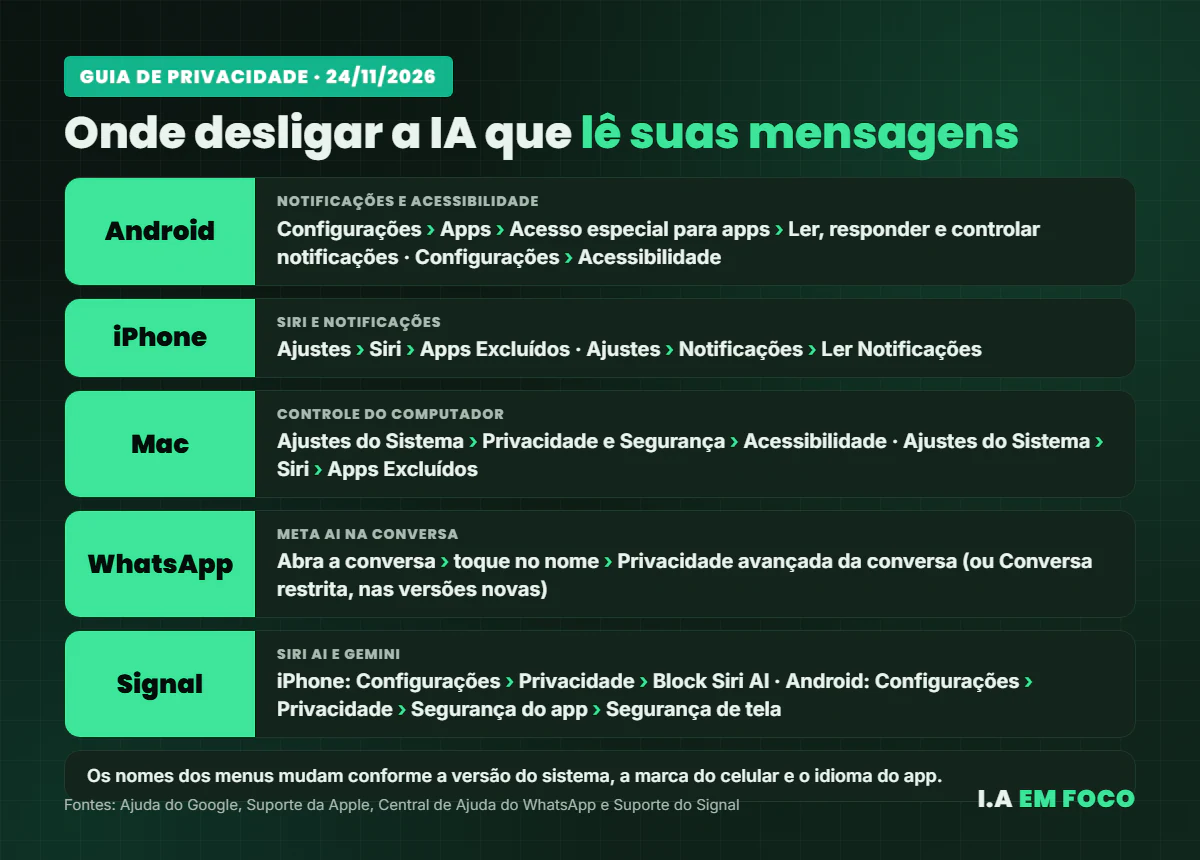
Para impedir a IA de ler suas mensagens no celular, você precisa fechar três portas: o acesso às notificações, as permissões de acessibilidade e a leitura da tela pelos assistentes do sistema. Este guia mostra onde desligar cada uma no Android, no iPhone, no Mac, no WhatsApp e no Signal.
O assunto ganhou urgência em novembro de 2026. Testes da agência Reuters mostraram o agente Muse, da Meta, lendo mensagens do Signal, e o Signal reagiu bloqueando a Siri AI e o Gemini, como contamos em Signal bloqueia IA.
Resumo rápido
- Android: revise quem tem “acesso às notificações” e quais apps usam a Acessibilidade. No app Gemini, desconecte os apps que não quer compartilhar.
- iPhone: coloque seus apps de conversa em Ajustes > Siri > Apps Excluídos e confira o recurso Ler Notificações.
- Mac: veja os apps em Privacidade e Segurança > Acessibilidade. O macOS 27.3, em teste, cria um controle próprio para apps que comandam outros apps.
- WhatsApp: ligue a Privacidade avançada da conversa, que bloqueia a Meta AI naquele chat.
- Signal: deixe ligado o “Bloquear Siri AI” (iPhone) e a “Segurança de tela” (Android).
Por que a IA consegue ler suas mensagens?
A criptografia protege a mensagem no caminho, mas não depois que ela chega ao aparelho. Quando o texto aparece na notificação ou na tela, qualquer programa com permissão para ver essas áreas consegue ler o conteúdo.
Foi o que aconteceu nos testes da Reuters com o Muse, segundo o próprio Signal e a agência:
- No Android: o Muse usou a permissão de acesso às notificações, que mostra a prévia das mensagens recebidas.
- No Mac: usou recursos de acessibilidade e de captura de tela do macOS.
- No iPhone: o mesmo pedido foi bloqueado.
A Meta afirma que o Muse só acessa outros apps com permissões que o usuário concede de forma explícita. Ou seja: a chave está nas permissões que você já deu, muitas vezes sem perceber, a agentes de IA e assistentes.
Por isso, para impedir a IA de ler suas mensagens, o caminho é revisar essas permissões em cada sistema.
Como impedir a IA de ler suas mensagens no Android?
No Android, são três lugares para revisar. Os nomes abaixo são os da Ajuda oficial do Google; em celulares Samsung, Motorola, Xiaomi e outros, o caminho pode ter nomes um pouco diferentes.
1. Acesso às notificações
Esta é a permissão que o Muse usou no teste da Reuters. Com ela, um app lê o texto das mensagens que aparecem nas notificações de qualquer outro app.
- Abra Configurações.
- Toque em Apps > Acesso especial para apps > Ler, responder e controlar notificações.
- Toque em cada app da lista e desligue Permitir acesso às notificações nos que não precisam dele.
Se esse caminho não existir no seu aparelho, o Google indica outro: Configurações > Apps > Mais > Acesso especial > Acesso a notificações.
2. Apps com acessibilidade
A Acessibilidade foi criada para pessoas com deficiência. Segundo o Google, um app com esse acesso pode “ler o conteúdo na tela e interagir com apps em seu nome”. É, na prática, uma chave-mestra do celular.
- Abra Configurações > Acessibilidade.
- Procure os apps de outras empresas (em muitos aparelhos eles ficam numa seção de apps baixados ou instalados).
- Toque no app e use a chave Ativar/Desativar no alto da tela.
Para apps instalados fora da loja, o Android bloqueia esse acesso com as “configurações restritas”. Só libere se confiar no desenvolvedor.
3. Gerenciador de permissões
Para uma visão geral, vá em Configurações > Segurança e privacidade > Privacidade > Gestão de permissões. Ali você vê, por tipo, quais apps podem usar câmera, microfone, arquivos e outros recursos.
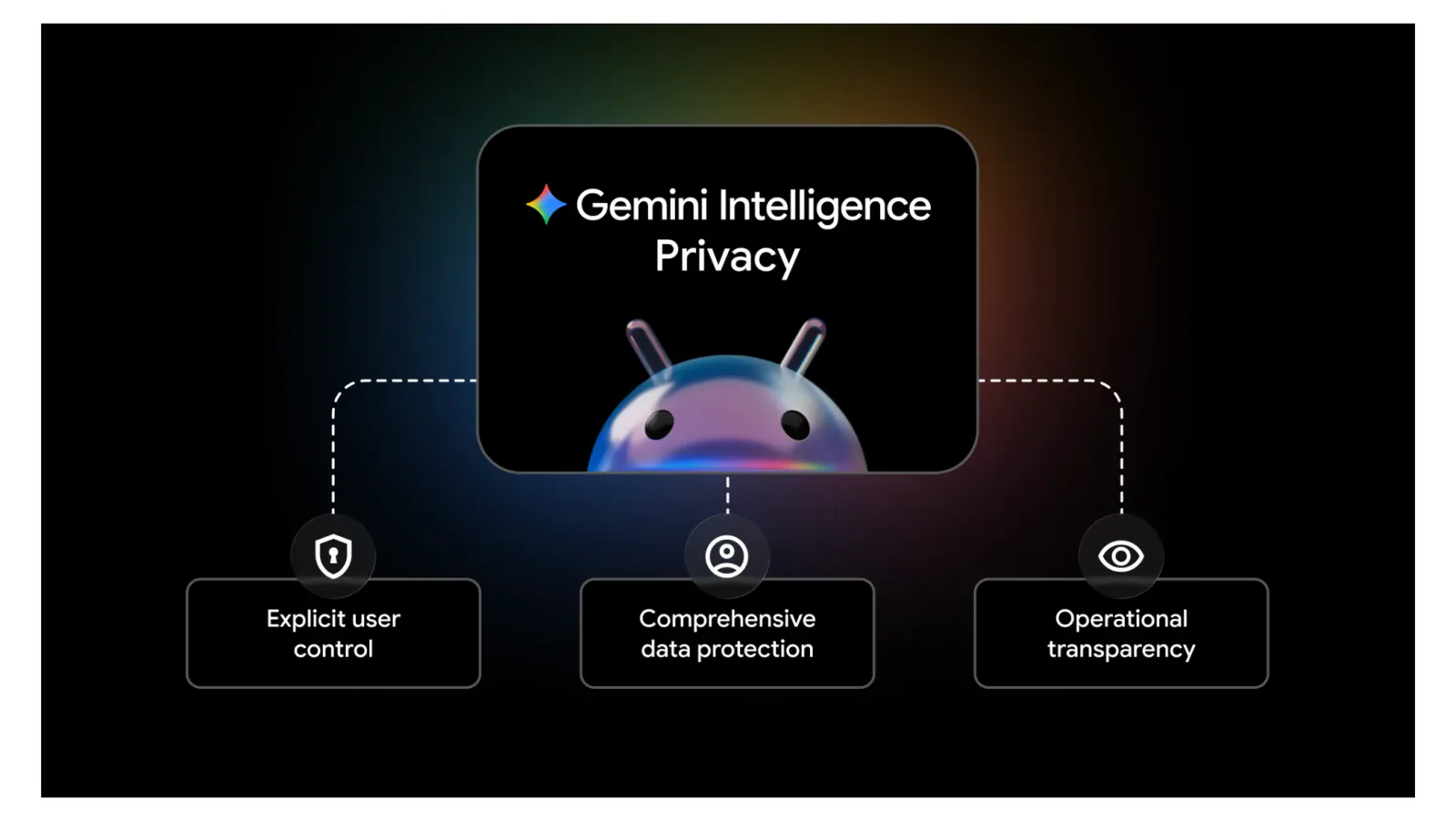
4. Limite o Gemini
O Gemini lê e responde mensagens das notificações quando o app Google tem acesso a elas. Para cortar isso, siga o caminho do item 1 e desligue o acesso do Google.
No app Gemini, dá para tirar outros apps do alcance da IA:
- Apps conectados: toque em Menu > Personalizar > Conectores. Encontre o app, toque em Mais opções e em Desconectar.
- Histórico: toque em Menu > sua foto > Histórico do Gemini e escolha Desativar ou Desativar e excluir histórico. Mesmo assim, o Google guarda as conversas por cerca de dois meses, como explicamos em como impedir o Gemini de treinar com suas conversas.
- Tela de bloqueio: em Menu > sua foto > Configurações > Gemini na tela de bloqueio, desligue o uso do Gemini e o envio de mensagens sem desbloquear.
Um detalhe da Ajuda do Google: com o Histórico desligado, o Gemini ainda pode usar Mensagens, Telefone e WhatsApp no Android. Para tirar esses apps de verdade, desconecte-os em Conectores.
Como impedir a Siri AI de ler mensagens no iPhone?
No iPhone, o teste da Reuters não conseguiu ler o Signal. Mesmo assim, a Siri AI, que chegou em português em 26 de outubro de 2026 (veja o nosso guia da Siri AI em português), consegue entender o que está na tela. Há três ajustes úteis.
1. Apps Excluídos da Siri
Segundo o manual do iOS 27, apps excluídos “não ficam disponíveis para a Siri, a Busca ou as sugestões”.
- Abra Ajustes > Siri > Apps Excluídos.
- Toque em Adicionar Apps, escolha seus apps de conversa e toque na marca de seleção azul.
Para desfazer, volte à lista, toque em Editar, no sinal de menos e em Apagar.
2. Ler Notificações
Este recurso faz a Siri ler em voz alta as mensagens que chegam quando você usa AirPods ou fones Beats compatíveis.
Para ajustar, vá em Ajustes > Notificações > Ler Notificações. Dá para desligar tudo ou tocar em cada app e escolher o que a Siri lê. Em inglês, o recurso se chama “Announce Notifications” (Anunciar Notificações).
3. Bloquear Siri AI no Signal
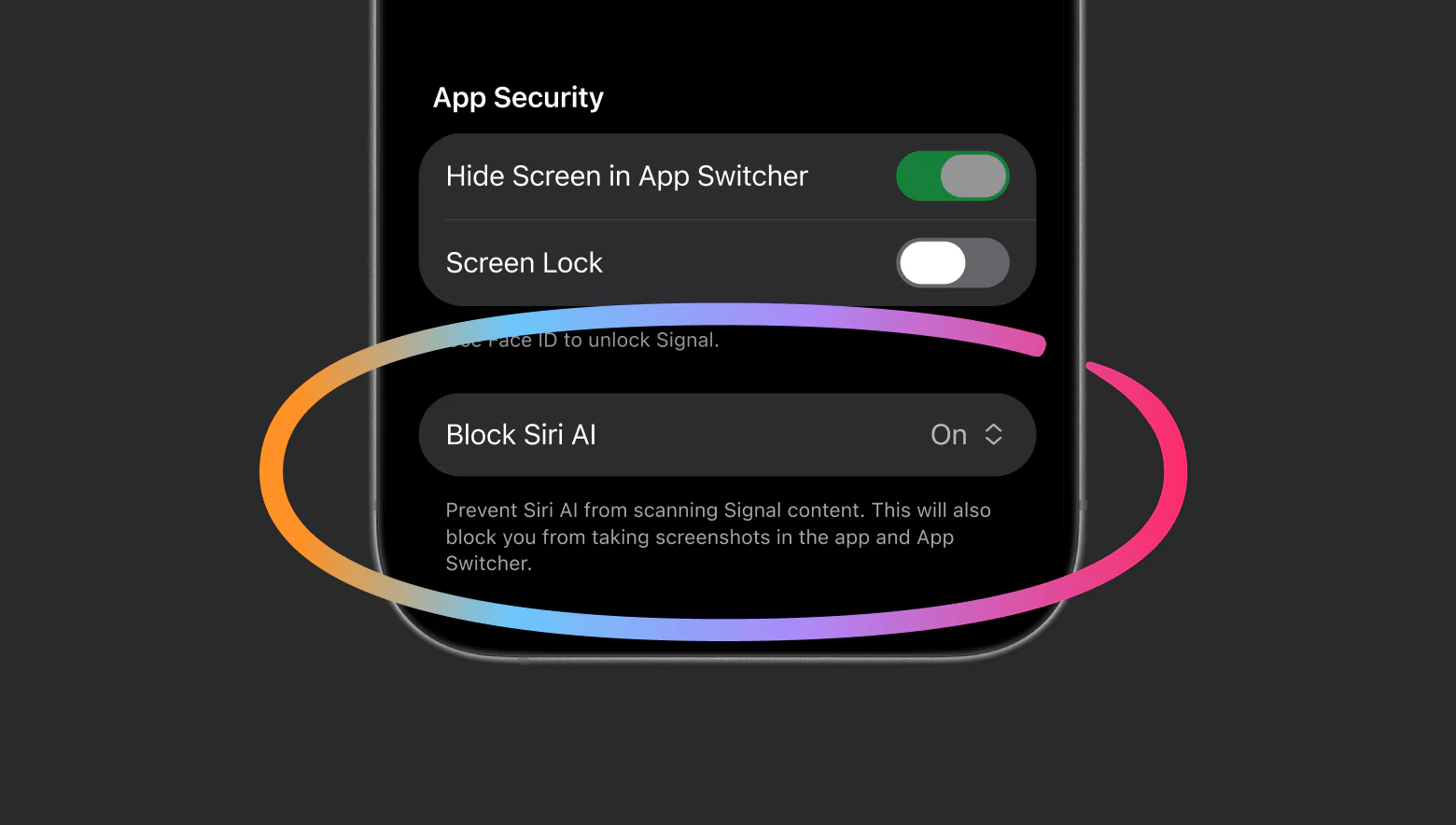
No Signal para iOS 27, a opção “Block Siri AI” (Bloquear Siri AI) vem ligada. Ela fica em Configurações > Privacidade no app e também impede prints dentro do Signal.
Como bloquear agentes de IA no Mac?
O Mac foi onde o Muse leu o Signal nos testes, usando a acessibilidade do macOS. E é o ponto mais fraco: o Signal diz que não consegue bloquear prints de forma confiável no computador da Apple.
1. Revise a Acessibilidade
- Abra o menu Apple > Ajustes do Sistema.
- Clique em Privacidade e Segurança e depois em Acessibilidade (pode ser preciso rolar).
- Desligue a chave dos apps que não deveriam controlar o seu Mac.
2. A nova permissão para agentes no macOS 27.3
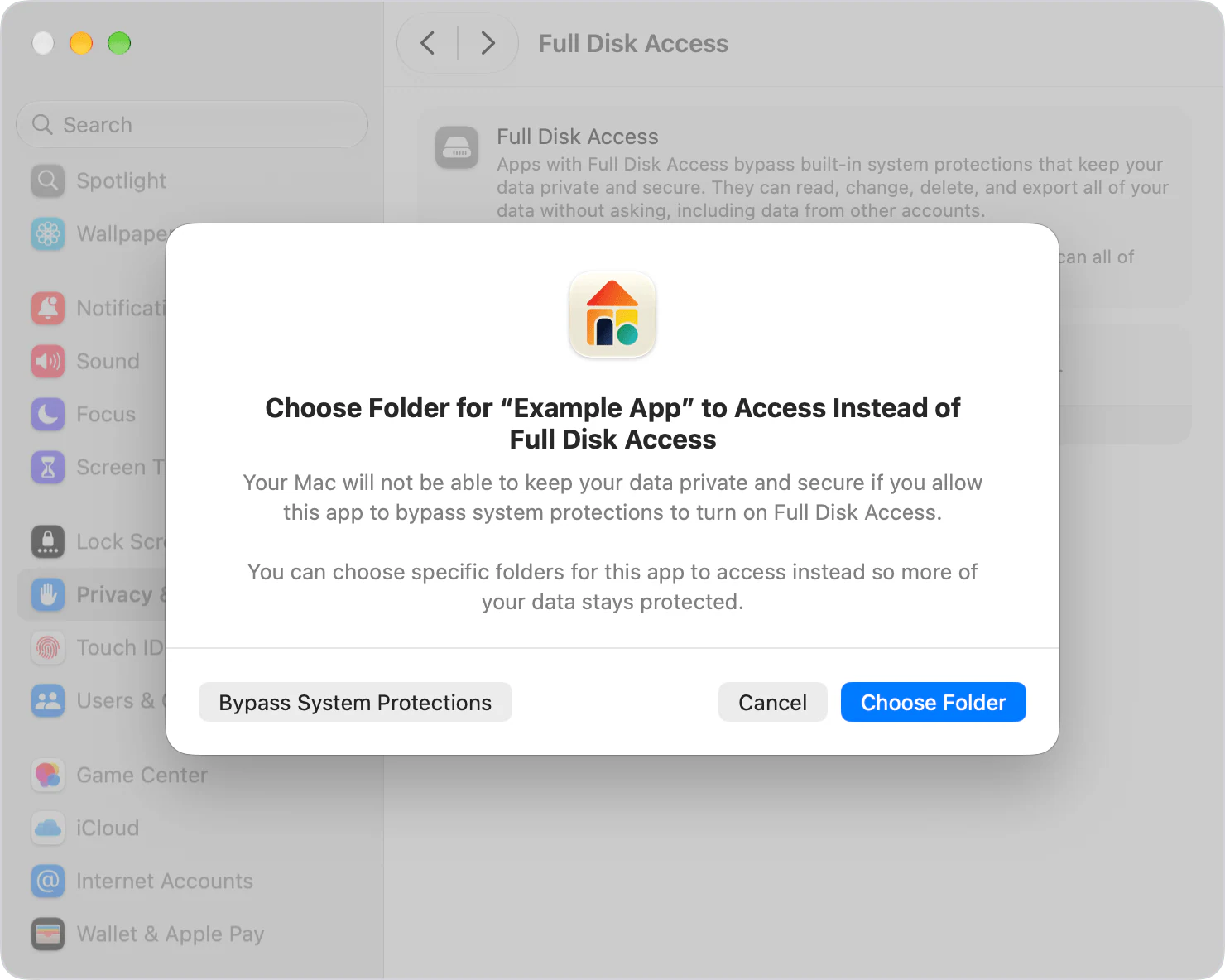
Em 16 de novembro de 2026, a Apple publicou na sua página de suporte as novas regras do macOS 27.3, que estava em fase de testes (beta) nessa data. A antiga permissão foi dividida em duas: Acessibilidade, para ferramentas de apoio, e Ignorar a Proteção do Sistema e de Apps, para apps que controlam outros apps.
Com o macOS 27.3, quando um app pedir esse controle, você poderá:
- Clicar em Escolher Apps e liberar só os apps necessários.
- Marcar cada app como Perguntar Primeiro ou A Qualquer Momento.
- Rever tudo em Ajustes do Sistema > Privacidade e Segurança > Ignorar a Proteção do Sistema e de Apps e remover um app com o botão de menos.
O mesmo vale para o Acesso Total ao Disco, que lê todos os arquivos do Mac. Os nomes podem mudar até a versão final.
3. Tire seus apps da Siri
No macOS 27, vá em Ajustes do Sistema > Siri > Apps Excluídos, clique em Adicionar Apps e inclua o Signal e outros apps de conversa. É a recomendação do próprio Signal para o Mac.
Como proteger o WhatsApp da Meta AI?
Segundo a Central de Ajuda do WhatsApp, a Meta só lê as mensagens que mencionam @Meta AI ou que as pessoas compartilham com a Meta AI. As outras conversas seguem com criptografia de ponta a ponta.
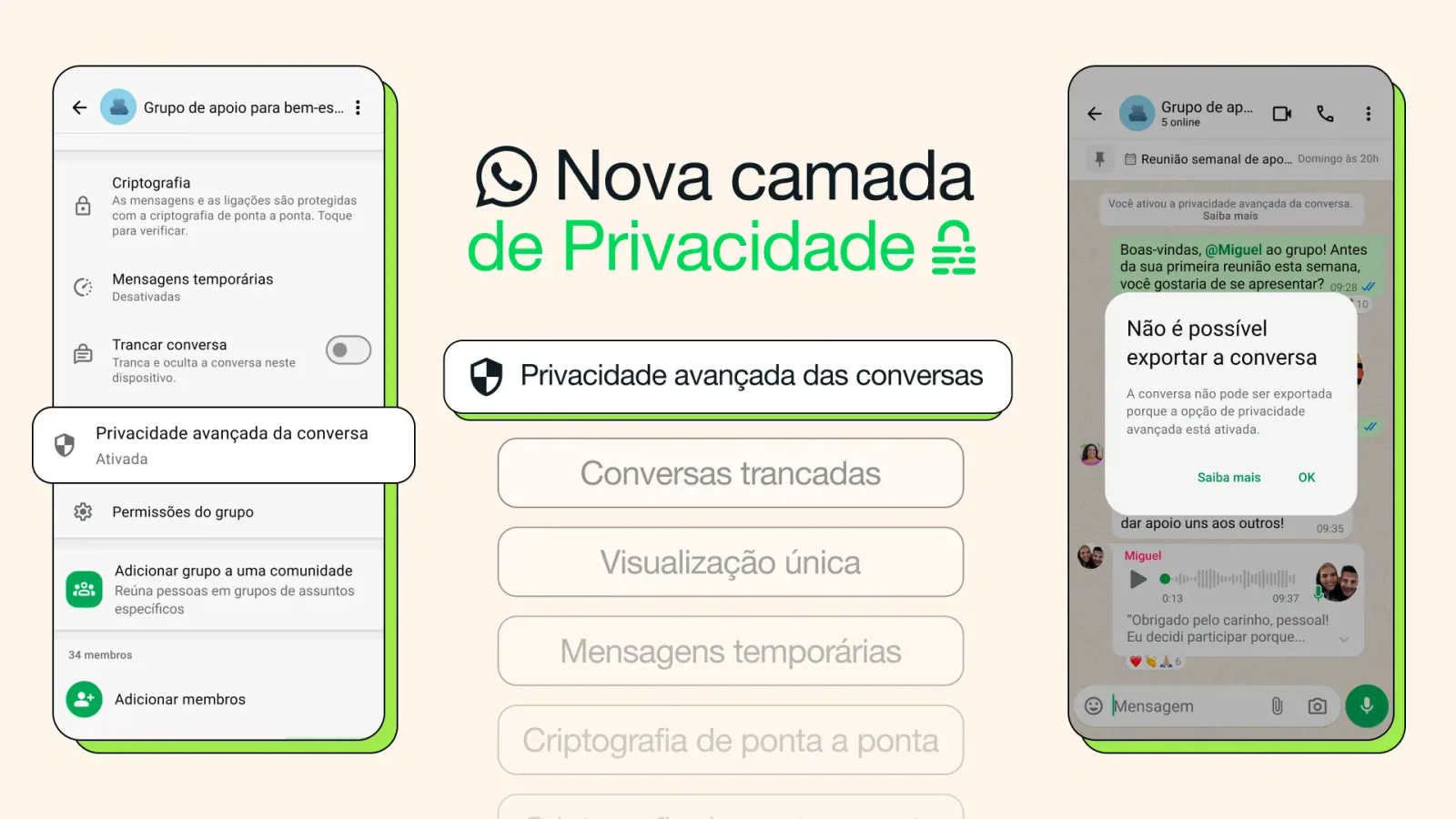
O risco é alguém da conversa chamar a IA ou repassar o texto. Para travar isso, use a Privacidade avançada da conversa:
- Abra a conversa ou o grupo.
- Toque no nome no alto da tela.
- Toque em Privacidade avançada da conversa e ative.
Com ela ligada, ninguém exporta a conversa, as mídias não são salvas sozinhas no celular e os recursos de IA ficam bloqueados naquele chat.
Nas versões mais novas do app, a Central de Ajuda diz que a opção virou Conversa restrita. Ela também impede o uso de dispositivos conectados naquele chat, o que ajuda a barrar apps e agentes de IA não oficiais. Em grupos, só admins ativam; em conversas individuais, qualquer participante.
Não existe um botão para desligar a Meta AI de vez. Dá para apagar, arquivar ou silenciar o chat com o chatbot, como mostramos no guia sobre o que é a Meta AI no WhatsApp e como desativar.
Quais opções do Signal bloqueiam a IA?
O Signal é o app que mais avançou contra a leitura por IA. As opções estão na ajuda oficial do app (os nomes em português podem variar um pouco):
- iPhone (Signal 8.37 ou mais novo, iOS 27): em Configurações > Privacidade > Block Siri AI, há três opções: ligado (padrão), desligado e desligado por 10 minutos, para tirar um print rápido.
- Android (Signal 8.35.1 ou mais novo): em Configurações > Privacidade > Segurança do app > Segurança de tela. Ela liga sozinha na primeira vez que um assistente tenta ler a tela do Signal.
- Texto das notificações: no Android, toque no seu perfil > Notificações > Exibir e escolha “Apenas nome” ou “Nem nome nem mensagem”. No iPhone, o caminho é perfil > Configurações > Notificações > Exibir.
A última dica vale para qualquer app: se a notificação não mostra o texto, quem lê as notificações também não vê a mensagem.
Onde desligar: tabela-resumo por sistema
Use a tabela como checklist para impedir a IA de ler suas mensagens em cada aparelho.
| Sistema | O que revisar | Onde fica |
|---|---|---|
| Android | Acesso às notificações | Configurações > Apps > Acesso especial para apps > Ler, responder e controlar notificações |
| Android | Apps com acessibilidade | Configurações > Acessibilidade |
| Android | Apps ligados ao Gemini | App Gemini > Menu > Personalizar > Conectores |
| iPhone | Acesso da Siri aos apps | Ajustes > Siri > Apps Excluídos |
| iPhone | Siri lendo notificações em voz alta | Ajustes > Notificações > Ler Notificações |
| Mac | Apps que controlam o computador | Ajustes do Sistema > Privacidade e Segurança > Acessibilidade |
| Mac (macOS 27.3) | Agentes que comandam outros apps | Privacidade e Segurança > Ignorar a Proteção do Sistema e de Apps |
| Meta AI e exportação no chat | Nome da conversa > Privacidade avançada da conversa | |
| Signal | Siri AI e Gemini na tela | Configurações > Privacidade |
Os nomes dos menus mudam conforme a versão do sistema, a marca do celular e o idioma.
O que você perde ao bloquear a IA?
Ao cortar as permissões, você pode perder recursos úteis:
- Relógios e pulseiras param de mostrar mensagens se perderem o acesso às notificações.
- O Gemini e a Siri deixam de ler e responder mensagens por voz, o que faz falta no carro.
- Prints ficam bloqueados no Signal enquanto a proteção estiver ligada.
- Pessoas com deficiência dependem da acessibilidade. Nunca desligue o leitor de tela ou o app de apoio que você usa.
Nossa recomendação: faça a revisão com calma e desligue só o que você não reconhece. Um app de lanterna ou de “limpeza” com acesso às notificações é sinal de alerta, e também é uma porta usada em golpes com IA.
Perguntas frequentes
Como impedir a IA de ler minhas mensagens no celular?
Revise três permissões: o acesso às notificações, os apps com acessibilidade e o acesso dos assistentes, como Gemini e Siri, aos seus apps. No WhatsApp, ligue a Privacidade avançada da conversa; no Signal, mantenha o bloqueio de Siri AI e a Segurança de tela.
A IA quebrou a criptografia do Signal ou do WhatsApp?
Não. Segundo a Reuters, a criptografia do Signal não foi quebrada. O agente Muse leu o texto depois que a mensagem chegou ao aparelho, pelas notificações no Android e pela acessibilidade no Mac.
Onde fica o acesso às notificações no Android?
Em Configurações > Apps > Acesso especial para apps > Ler, responder e controlar notificações. Em alguns aparelhos, o caminho é Configurações > Apps > Mais > Acesso especial > Acesso a notificações.
Dá para desligar a Meta AI no WhatsApp?
Não existe um botão para desligar a Meta AI de vez. A Meta diz que só lê mensagens que mencionam @Meta AI ou que alguém compartilha com ela. Para bloquear a IA em uma conversa, ative a Privacidade avançada da conversa tocando no nome do chat.
Como impedir a Siri de ler um app no iPhone?
Vá em Ajustes > Siri > Apps Excluídos, toque em Adicionar Apps e escolha o app. Segundo a Apple, apps excluídos não ficam disponíveis para a Siri, a Busca ou as sugestões.
Conclusão
Para impedir a IA de ler suas mensagens, a regra é simples: quem vê a tela ou as notificações vê as conversas. Revise essas permissões no Android, no iPhone e no Mac e use as travas do WhatsApp e do Signal nas conversas mais sensíveis.
Vamos atualizar este guia quando Apple e Google lançarem novos controles para agentes de IA.
Fontes: Signal – blog oficial (20/11/2026), Suporte do Signal – Screen security, Ajuda do Gemini – Assistência no dispositivo, Ajuda do Android – configurações restritas, Suporte da Apple – Ignorar a Proteção do Sistema e de Apps, Manual do iPhone – ajustes da Siri, Central de Ajuda do WhatsApp – conversas restritas e blog do WhatsApp.

