

O NotebookLM é a IA de pesquisa do Google que responde só com base nos arquivos que você envia, como PDFs, sites, vídeos do YouTube e áudios, sempre com citação da fonte. Desde 16 de julho de 2026 ele se chama Gemini Notebook, continua grátis com uma conta Google e funciona em português.
Neste guia você vê para que ele serve, como criar o primeiro caderno passo a passo, o que cada recurso do Estúdio faz (resumo em áudio, vídeo, mapa mental, flashcards, testes, slides e sites), os limites de cada plano e prompts prontos para estudar e trabalhar. Ele faz parte da nossa série sobre ferramentas de IA, que começa no guia das melhores IAs grátis.
Resumo rápido
- O que é: um caderno com IA que lê as suas fontes e responde com citações. O nome novo é Gemini Notebook, e o endereço é notebook.google.
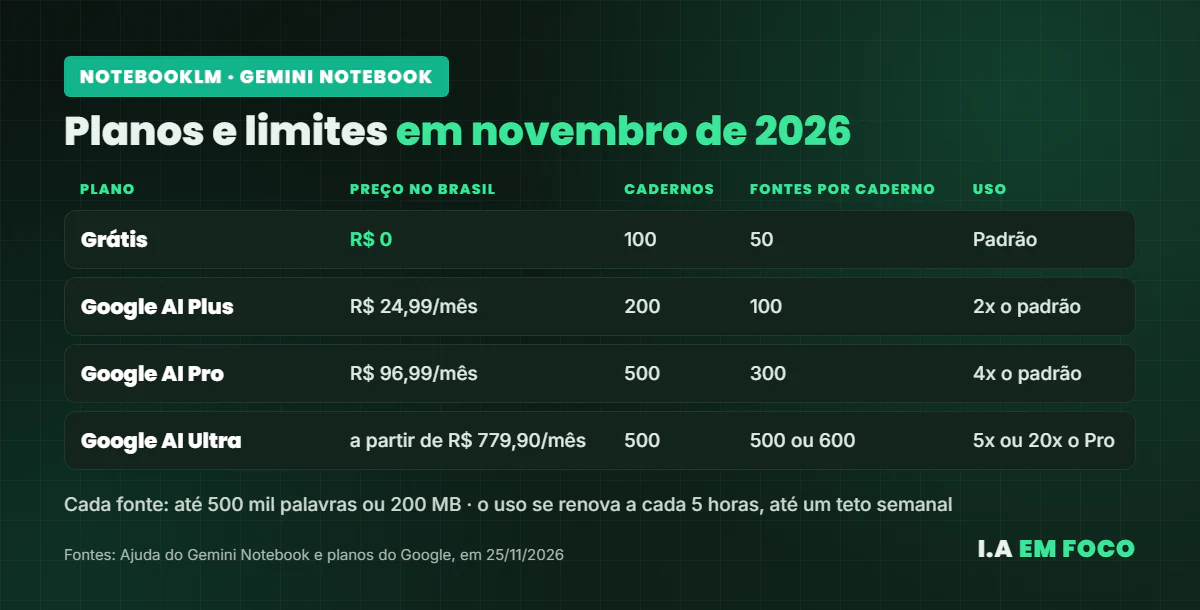
- Preço: grátis com conta Google (100 cadernos e 50 fontes por caderno). Os planos Google AI Plus (R$ 24,99) e Pro (R$ 96,99) ampliam os limites.
- Melhores usos: estudar para provas, resumir relatórios e contratos, preparar reuniões e transformar material em áudio, vídeo, slides e testes.
- Em português: respostas, resumos em áudio e vídeos explicativos e curtos saem em português do Brasil. Alguns extras, como o vídeo cinematográfico, são só em inglês.
- Cuidado: ele erra menos porque se prende às fontes, mas ainda pode errar. Clique nas citações e confira.
O que é o NotebookLM (agora Gemini Notebook)?
O NotebookLM nasceu como experimento no Google I/O de 2023, com o nome de Project Tailwind. A ideia é simples: em vez de uma IA que responde com o que aprendeu na internet, você monta um caderno com os seus próprios materiais, e a IA trabalha só em cima deles.
Cada resposta traz números de citação. Ao clicar, você vê o trecho exato da fonte que sustenta aquela frase. Isso reduz muito a chance de alucinação, o erro em que a IA inventa algo com cara de verdade. A técnica por trás lembra o RAG, em que o modelo busca a informação num conjunto de documentos antes de responder.
Em 16 de julho de 2026, o Google rebatizou o produto de Gemini Notebook. Segundo o anúncio oficial, ele continua sendo uma ferramenta separada, agora mais ligada ao app Gemini, e já tinha mais de 30 milhões de pessoas usando. Os cadernos antigos e os links compartilhados continuam funcionando: quem digita notebooklm.google é levado automaticamente para notebook.google.
Para que serve o NotebookLM?
Ele brilha quando você tem muito material e pouco tempo. Alguns exemplos práticos:
- Estudo: junte as apostilas, os slides do professor e as videoaulas do YouTube e peça um resumo, um teste ou flashcards da matéria.
- Concursos e vestibular: envie o edital e as leis cobradas e pergunte o que cai em cada tópico, com a citação do artigo.
- Trabalho: resuma relatórios longos, compare propostas de fornecedores ou encontre uma cláusula num contrato de 80 páginas.
- Reuniões: envie a gravação em áudio e peça a ata, as decisões e as tarefas de cada pessoa.
Se a sua dúvida é de conhecimento geral, sem material próprio, um assistente como o Gemini ou o ChatGPT costuma ser mais rápido. Nosso guia sobre o que é o Gemini e como usar explica a diferença entre os produtos do Google.
Como usar o NotebookLM passo a passo
- Entre no site. Acesse notebook.google no computador e faça login com a sua conta Google. No celular, baixe o app Gemini Notebook (Android 10 ou superior e iPhone). A versão para computador é a mais completa.
- Coloque em português. Clique em Configurações, no canto superior direito, depois em “Idioma da resposta”, e escolha Português (Brasil). Assim as respostas, os guias de estudo e os resumos em áudio saem no nosso idioma.
- Crie um caderno. Clique em criar novo e dê um nome ao tema, como “Direito Constitucional” ou “Proposta cliente X”. Um caderno por assunto funciona melhor.
- Adicione as fontes. Envie arquivos do computador, cole links de sites e do YouTube, importe do Google Drive ou cole um texto. Cada fonte pode ter até 500 mil palavras ou 200 MB.
- Converse com as fontes. Faça perguntas no chat do meio da tela. Clique nos números de citação para conferir de onde veio cada informação.
- Gere materiais no Estúdio. No painel da direita, escolha resumo em áudio, vídeo, mapa mental, relatório, flashcards, teste, infográfico ou slides.
- Salve e compartilhe. Guarde respostas boas como notas e compartilhe o caderno com colegas, se quiser.
Que tipos de arquivo o NotebookLM aceita?
A lista oficial é grande: PDF, Word (.docx), PowerPoint (.pptx), texto (.txt e .md), CSV, EPUB, imagens (JPG, PNG, WEBP e outros), áudio (MP3, WAV, M4A e outros), Documentos, Apresentações (até 100 slides) e Planilhas Google, links de sites e vídeos públicos do YouTube. Livros comprados no Google Play Livros também entram.
Há detalhes que pegam muita gente. De sites, ele lê só o texto: imagens, vídeos e páginas com paywall ficam de fora. Do YouTube, ele usa a legenda, então o vídeo precisa ter legenda, e vídeos com menos de 72 horas podem não funcionar. Arquivos importados do Drive se atualizam sozinhos a cada poucos minutos.
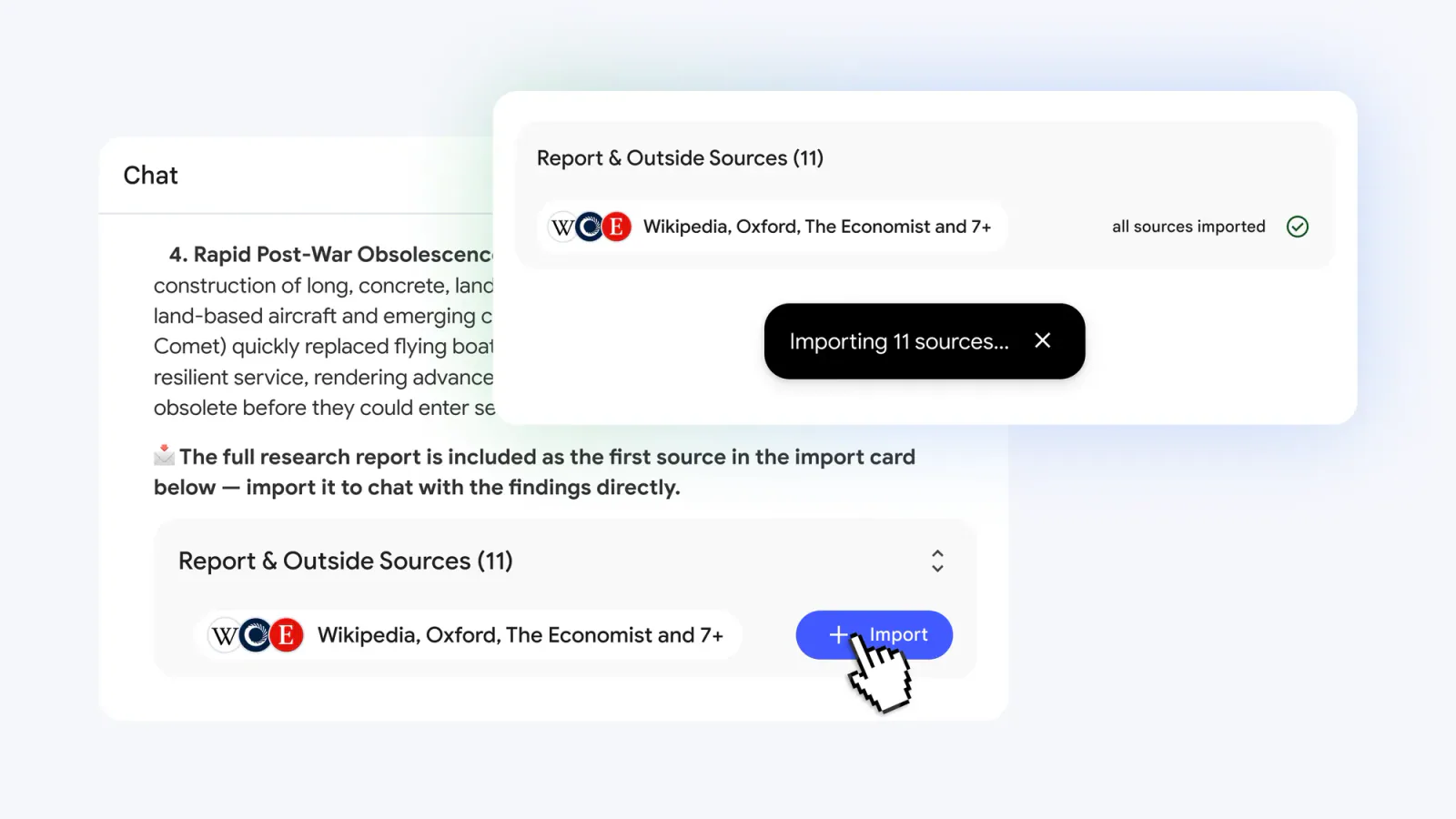
Não tem material? Use a busca de fontes: a Pesquisa Rápida procura na web ou no seu Drive, e o Deep Research faz uma pesquisa mais longa e entrega um relatório com as fontes prontas para importar. O Deep Research é liberado só para maiores de 18 anos e conta no limite de uso.
O que o Estúdio do NotebookLM faz
O Estúdio é o painel que transforma as suas fontes em outros formatos. Estes são os recursos principais, de acordo com a central de ajuda do Google:
Resumo em Áudio
É o recurso que deixou o NotebookLM famoso: um “podcast” gerado a partir das fontes. Há quatro formatos: Análise detalhada (conversa entre dois apresentadores, o padrão), Breve (um apresentador, menos de dois minutos), Crítica (dois apresentadores dando sugestões sobre o material) e Debate. Dá para escolher o idioma, incluindo português do Brasil, e escrever um pedido de foco.
Duas limitações: a escolha de duração (mais curta ou mais longa) e o modo interativo, em que você entra na conversa e faz perguntas por voz, ainda funcionam só em inglês.
Resumo em Vídeo
Gera um vídeo narrado com imagens e animações. O formato Explicativo é mais completo; o Curto tem cerca de 60 segundos e foi pensado para revisar um conceito rapidinho. Os dois saem em português do Brasil. O Cinematográfico é só em inglês e só para maiores de 18 anos. Um vídeo pode levar mais de 30 minutos para ficar pronto.
Mapa mental
Mostra os temas das fontes em forma de diagrama com ramificações. Clique num tópico para expandir ou para fazer uma pergunta sobre ele. Por enquanto, ele não é gerado no app de celular.
Flashcards e testes
Você escolhe a dificuldade (fácil, médio ou difícil) e a quantidade. Nos flashcards há os botões “Entendi” e “Não entendi”, e o progresso fica salvo. Os testes ganharam em outubro de 2026 perguntas de resposta curta, múltipla seleção e completar lacunas. Os flashcards podem ser baixados em CSV para usar em outros apps.
Relatórios, infográficos e slides
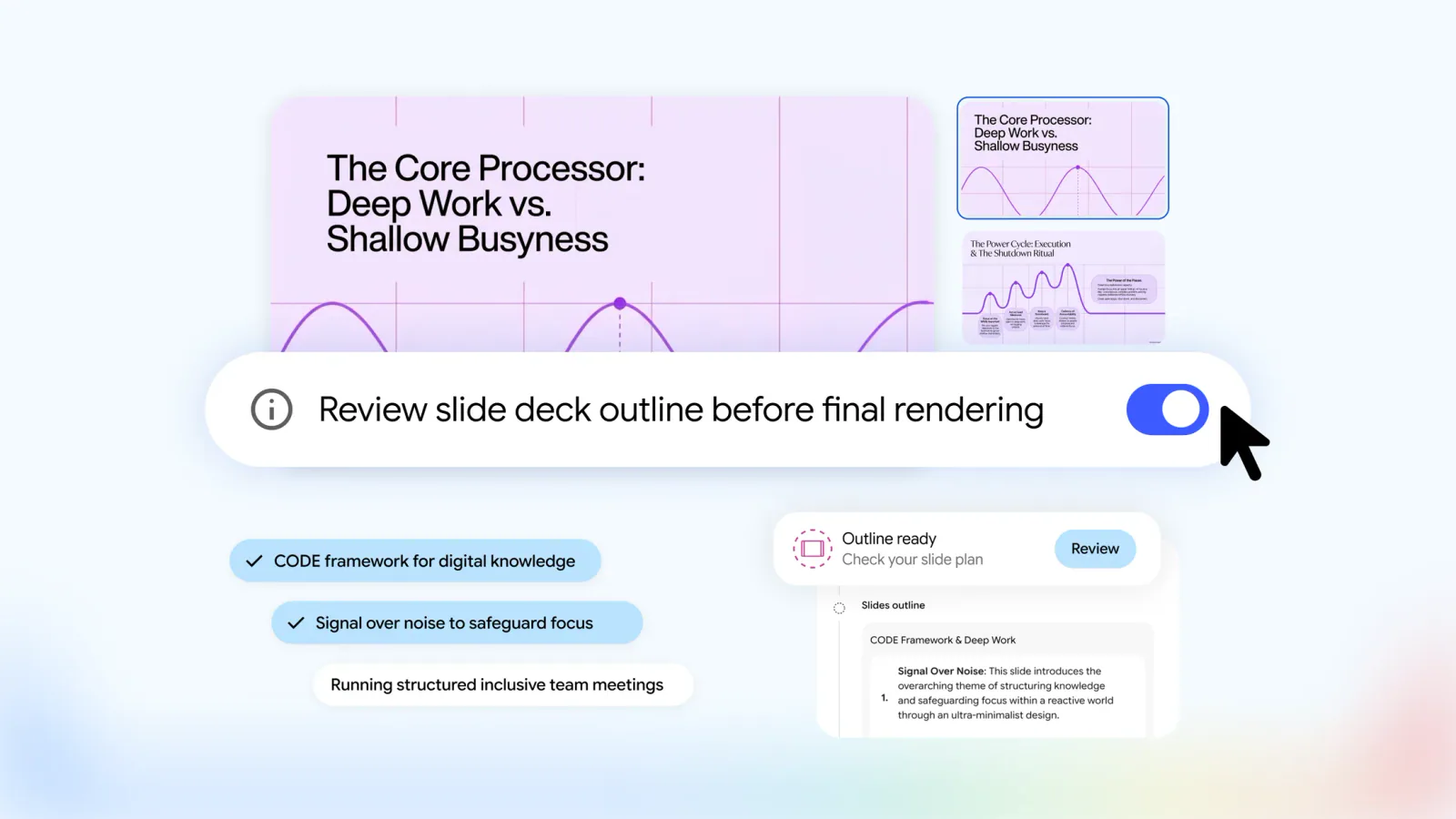
Os relatórios incluem guias de estudo, briefings e, desde setembro de 2026, a Visão Geral de Aprendizado interativa, que junta resumos, testes e flashcards num roteiro passo a passo. Os infográficos podem ser baixados em PNG. Nas apresentações de slides, desde outubro de 2026 dá para revisar o roteiro antes de gerar o arquivo final.
Se você precisa de slides com mais controle de design, compare com as opções do nosso guia de IA para criar apresentações.
Sites interativos (novidade de novembro de 2026)
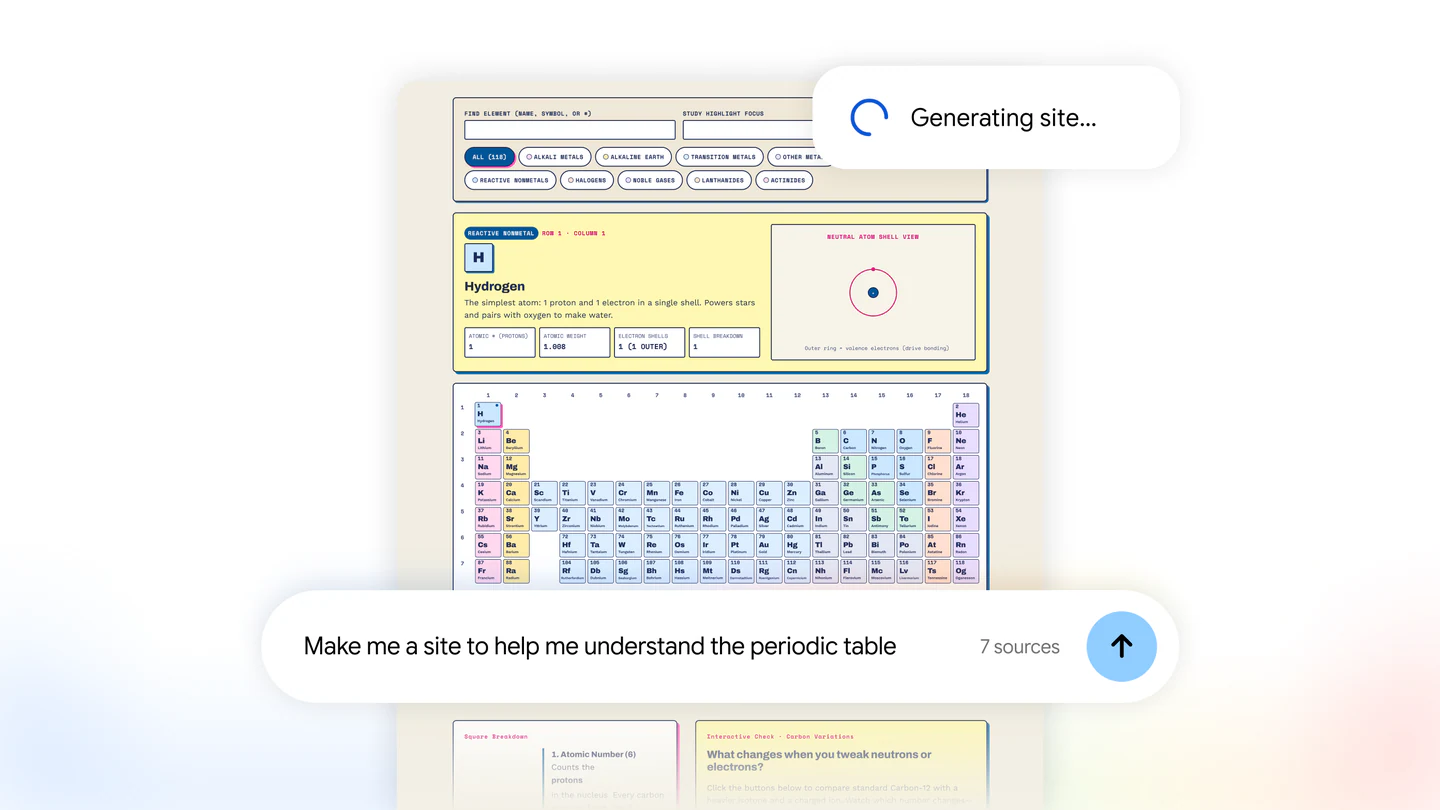
Desde 16 de novembro de 2026, você pode escrever no chat algo como “faça um site” e descrever o que quer: uma tabela periódica interativa, uma linha do tempo de história, um painel de vendas ou um controle de tarefas. O Gemini Notebook monta uma página baseada nas fontes, que pode ser aberta em outra aba e compartilhada. Por enquanto, o recurso está na versão web, para maiores de 18 anos; o app de celular deve receber depois.
Como usar o NotebookLM para estudar
Um roteiro que funciona para prova, concurso ou faculdade:
- Crie um caderno por matéria e coloque tudo dentro: PDF da apostila, slides, fotos das anotações à mão e as videoaulas do YouTube.
- Gere o mapa mental para ver como os temas se ligam.
- Peça um guia de estudo e leia com as citações abertas.
- Ouça o resumo em áudio no ônibus ou na academia.
- Faça os testes e os flashcards. Depois, peça ao caderno um retorno sobre os pontos em que você errou mais.
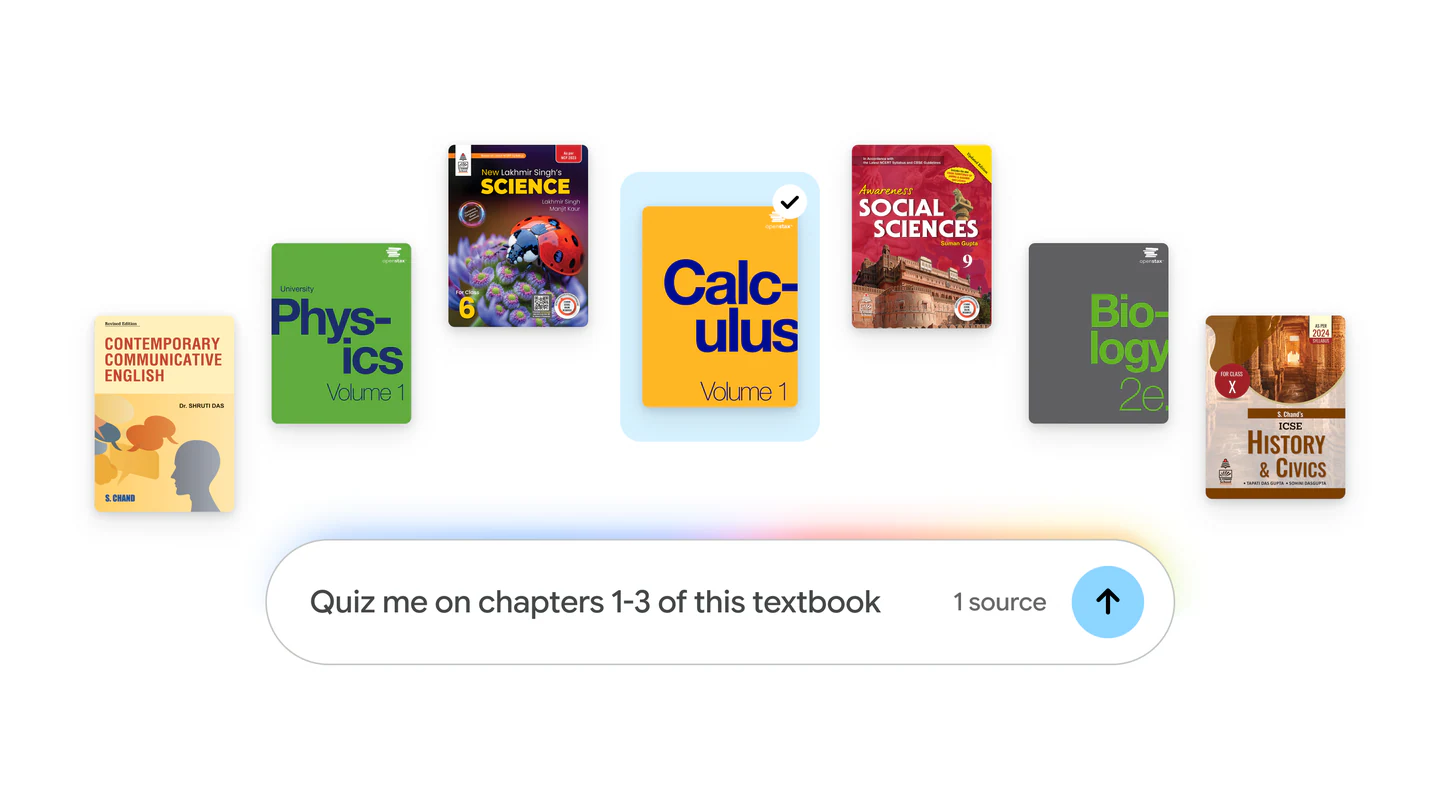
O Google também passou a oferecer livros didáticos gratuitos dentro do Gemini Notebook, mas o catálogo anunciado em outubro de 2026 é de editoras dos Estados Unidos e da Índia, em inglês. Para outras ferramentas de estudo, veja nossa lista de IAs para estudar.
Como usar o NotebookLM no trabalho
- Relatórios e contratos: envie o documento e pergunte “quais são os prazos, multas e obrigações de cada parte?”.
- Reuniões: suba o áudio da reunião e peça um resumo com decisões e responsáveis. Se o foco é só transcrever, veja também nosso guia de IA para transcrever áudio.
- Planilhas: envie um CSV ou uma Planilha Google (até 100 mil tokens) e peça tabelas de dados, comparações e um painel em forma de site.
- Propostas: coloque as propostas de três fornecedores no mesmo caderno e peça uma tabela comparando preço, prazo e garantia.
Desde julho de 2026, cada caderno também pode ganhar um “computador na nuvem” que escreve e roda código para analisar dados das fontes. O recurso começou pelo plano Ultra e, segundo o Google, seria liberado depois para o Pro na versão web.
Prompts prontos para o NotebookLM
Copie e adapte no chat do caderno. Eles funcionam melhor porque pedem que a IA cite as fontes.
Resumo para prova: Com base só nas fontes deste caderno, faça um resumo da matéria em tópicos, do mais importante para o menos importante, com uma citação em cada tópico. No fim, liste 5 conceitos que costumam confundir.
Simulado: Crie 10 questões de múltipla escolha no estilo de concurso sobre [tema], com gabarito comentado e a citação da fonte em cada resposta.
Contrato: Liste todas as obrigações, prazos, multas e condições de cancelamento deste contrato em uma tabela, com o número da cláusula. Aponte o que estiver ambíguo.
Comparação: Compare as propostas enviadas em uma tabela com preço, prazo, garantia, pontos fortes e riscos. Diga qual informação não aparece em alguma delas.
NotebookLM é grátis? Planos, preços e limites
Sim. Com uma conta Google comum você usa todos os recursos principais. Os planos pagos do Google One com IA aumentam o número de cadernos, as fontes por caderno e o uso.
| Plano | Preço no Brasil | Cadernos | Fontes por caderno | Uso |
|---|---|---|---|---|
| Sem plano (grátis) | R$ 0 | 100 | 50 | Padrão |
| Google AI Plus | R$ 24,99/mês | 200 | 100 | 2x o padrão |
| Google AI Pro | R$ 96,99/mês | 500 | 300 | 4x o padrão |
| Google AI Ultra | A partir de R$ 779,90/mês | 500 | 500 ou 600 | 5x ou 20x o Pro |
Desde 2 de setembro de 2026, o limite não é mais contado em perguntas por dia. Ele depende do “esforço” de cada pedido (tamanho das fontes, recurso usado, duração da conversa) e se renova a cada 5 horas, até um teto semanal. Para ver quanto sobrou, abra Configurações e depois Uso. Na web, quando o limite acaba, dá para usar “Gerar mais tarde” para que o material seja criado quando a cota voltar.
Os planos Pro e Ultra também tiram a marca d’água dos materiais gerados. Para saber se vale pagar, leia nossa análise do Google AI Plus e do Gemini Pro.
NotebookLM é seguro? Privacidade dos seus arquivos
Segundo a página de privacidade do Google, o conteúdo do Gemini Notebook não é usado para treinar diretamente os modelos de IA, a menos que você envie feedback (os botões de gostei e não gostei). Nesse caso, a conversa, as fontes e as respostas podem ser lidas por revisores humanos e ficam guardadas por até 3 anos, sem ligação com a sua conta.
Em contas do Google Workspace e do Workspace for Education, nada é revisado por pessoas nem usado para treinar, mesmo com feedback. A regra prática: não envie documentos com dados pessoais de clientes, senhas ou informações sigilosas numa conta pessoal, e evite clicar no feedback em cadernos sensíveis.
Prós e contras do NotebookLM
| Prós | Contras |
|---|---|
| Responde com citação da fonte | Não responde bem fora do que está nas fontes |
| Plano grátis generoso (50 fontes por caderno) | Limite de uso variável, sem número fixo por dia |
| Áudio e vídeo em português do Brasil | Modo interativo e vídeo cinematográfico só em inglês |
| Flashcards, testes, slides e sites prontos | App de celular tem menos recursos que a web |
Perguntas frequentes
O NotebookLM ainda existe?
Sim, com outro nome. Desde 16 de julho de 2026 ele se chama Gemini Notebook. É o mesmo produto, os cadernos antigos foram mantidos e o endereço notebooklm.google leva automaticamente para notebook.google.
O NotebookLM é gratuito?
Sim. Com uma conta Google você tem até 100 cadernos e 50 fontes por caderno, com limite de uso que se renova a cada 5 horas. Os planos Google AI Plus (R$ 24,99 por mês) e Pro (R$ 96,99 por mês) ampliam esses limites.
O NotebookLM funciona em português?
Sim. Em Configurações, escolha Português (Brasil) em “Idioma da resposta”. As respostas, os guias, os resumos em áudio e os vídeos explicativos e curtos saem em português. O modo interativo do áudio e o vídeo cinematográfico ainda são só em inglês.
Quantas fontes posso colocar no NotebookLM?
No plano grátis, até 50 fontes por caderno, cada uma com até 500 mil palavras ou 200 MB. No Google AI Plus são 100 fontes, no Pro 300 e no Ultra 500 ou 600, conforme o plano.
O NotebookLM usa meus arquivos para treinar a IA?
Segundo o Google, não diretamente, a menos que você envie feedback. Com feedback, o conteúdo pode ser revisado por pessoas e guardado por até 3 anos, desvinculado da conta. Em contas do Google Workspace, nada é usado para treinar.
Conclusão
O NotebookLM, agora Gemini Notebook, é a melhor ferramenta gratuita para quem precisa entender muito material com segurança: ele responde com citações, fala português e transforma apostilas, relatórios e reuniões em áudio, vídeo, testes e slides. Comece com um caderno de um assunto só, coloque o idioma em português e gere um mapa mental: em dez minutos você sabe se ele cabe na sua rotina.
Fontes: Google – NotebookLM agora é Gemini Notebook, Google Workspace Updates – Renomeação, Ajuda do Gemini Notebook – Planos, Ajuda – Limites de uso, Ajuda – Adicionar fontes, Google – Sites interativos, Google – Novas ferramentas de estudo e Google – Planos de IA no Brasil, consultadas em 25 de novembro de 2026.


