

Agora dá para desativar a IA do Canva. Em 19 de novembro de 2026, o Canva lançou um botão que desliga de uma vez as ferramentas de inteligência artificial generativa da conta, nos planos Canva Grátis e Canva Pro, sem custo extra.
Junto com ele chegou uma segunda opção, que reduz os modelos e elementos feitos por IA que aparecem nas buscas da biblioteca. As duas configurações estão sendo liberadas aos poucos, então podem demorar alguns dias para aparecer na sua conta.
Resumo rápido
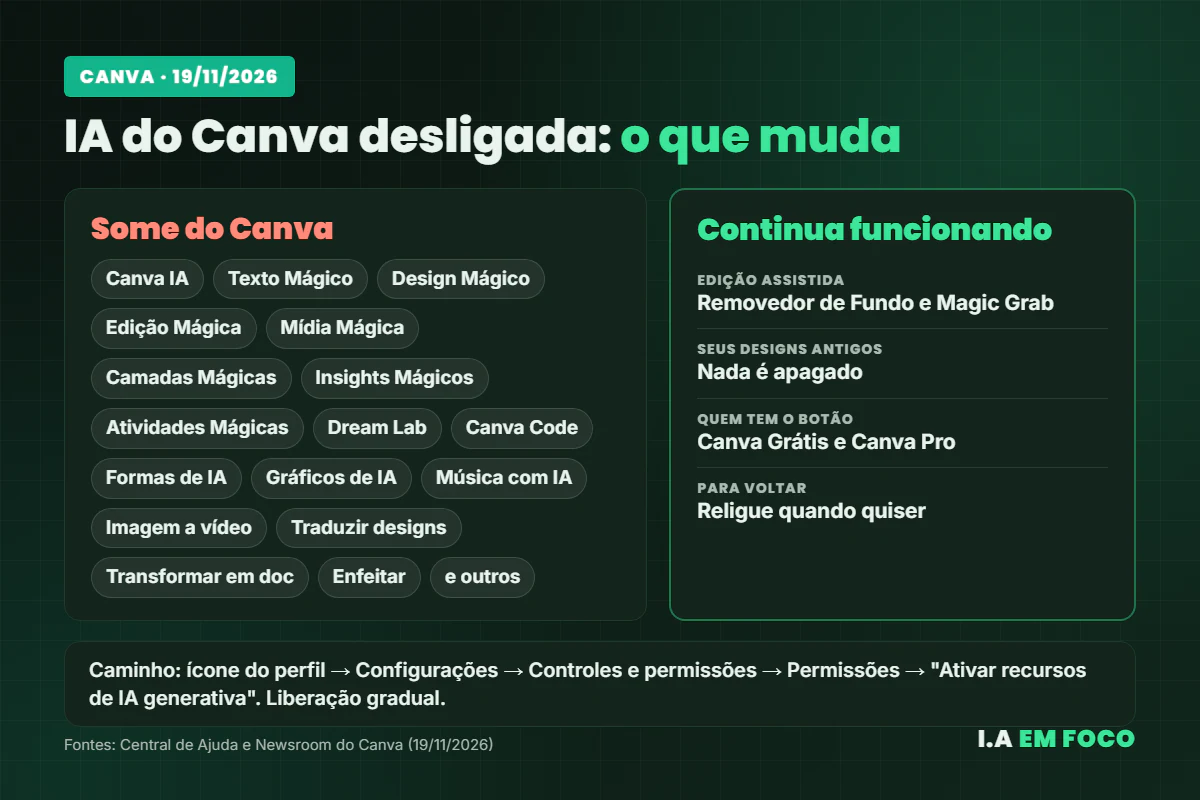
- O que mudou: o Canva anunciou em 19 de novembro de 2026 os “AI Controls”, dois botões para controlar a IA na conta.
- Botão 1: “Ativar recursos de IA generativa” desliga o Canva IA, o Texto Mágico, o Dream Lab, o Canva Code e outras ferramentas que criam conteúdo.
- Botão 2: “Conteúdo gerado por IA” mostra menos modelos e elementos feitos por IA nas buscas e recomendações.
- Quem pode usar: só quem está no Canva Grátis ou no Canva Pro. Contas de equipe, empresa e educação dependem do administrador.
- O que continua: o Removedor de Fundo e o Magic Grab seguem disponíveis, e nada some dos seus designs antigos.
O que o Canva anunciou?
O anúncio saiu no blog oficial de notícias do Canva com o título “Your creativity, your call” (algo como “sua criatividade, sua escolha”). A empresa diz que, para algumas pessoas, a IA é a ferramenta criativa mais empolgante da geração, enquanto outras preferem criar sem ela.
Por isso, o Canva passou a oferecer dois controles. O primeiro liga e desliga as ferramentas de IA generativa, aquelas que criam textos, imagens, vídeos e designs a partir de um pedido. O segundo filtra a biblioteca de modelos.
O Canva também contou que a comunidade já usou as ferramentas de IA da plataforma mais de 38 bilhões de vezes. Ou seja: a empresa não está abandonando a IA, só deixando a escolha com quem usa.
Como desativar a IA do Canva?
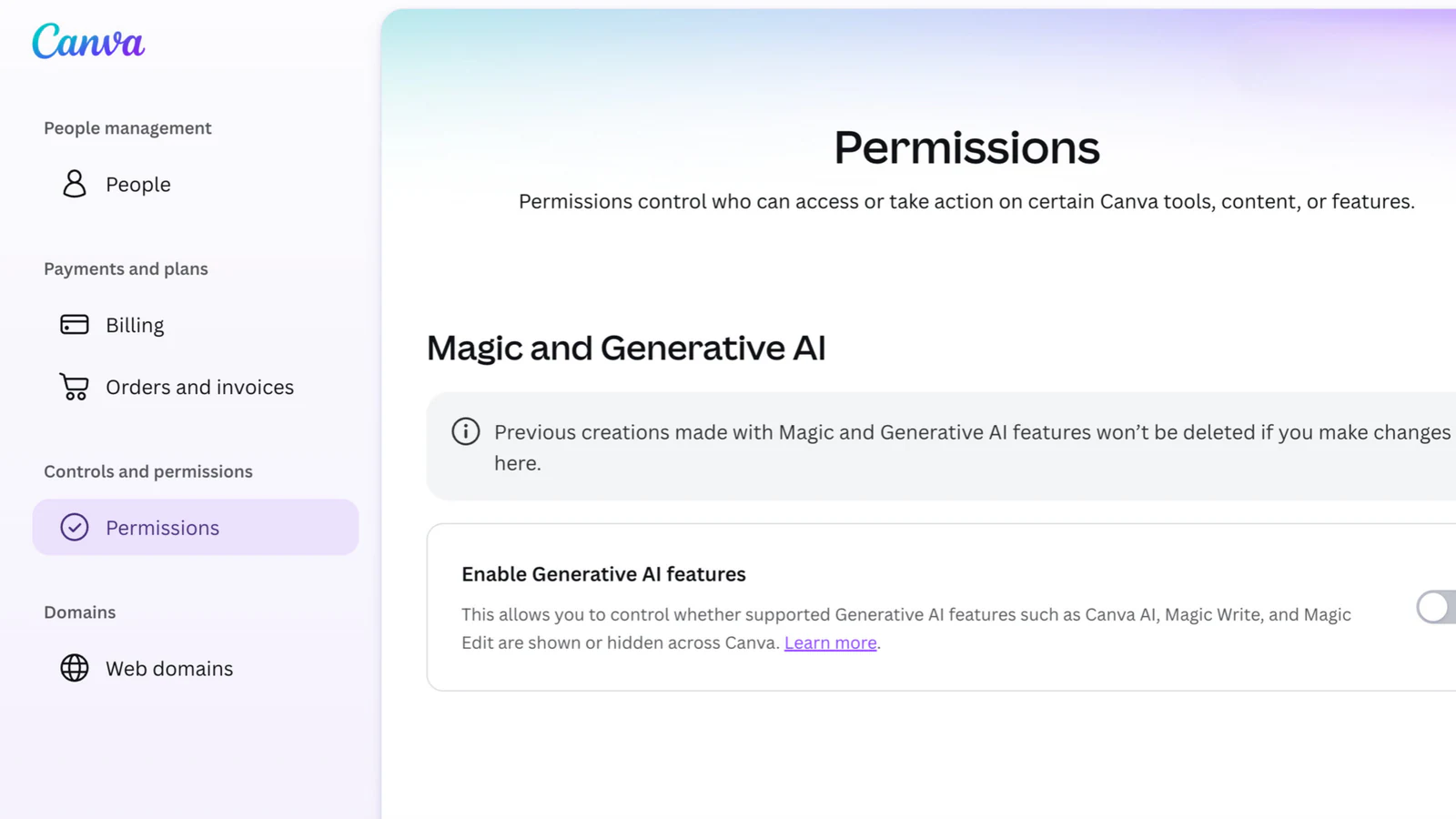
O caminho é o mesmo no computador e no celular, segundo a Central de Ajuda do Canva em português:
- Abra o Canva e toque no ícone do seu perfil.
- Selecione Configurações.
- Em “Controles e permissões”, escolha Permissões.
- Desligue a opção Ativar recursos de IA generativa.
Pronto: as ferramentas de IA generativa somem da interface. Para trazer tudo de volta, basta voltar ao mesmo lugar e religar o botão. A IA vem ligada por padrão, então nada muda na sua conta se você não mexer.
Um detalhe importante: novos recursos de IA que o Canva lançar depois vão seguir essa mesma configuração. Se você desligou, eles já chegam desligados.
Quais ferramentas param de funcionar?
A lista oficial é grande. Com o botão desligado, você deixa de usar, entre outros:
- Canva IA (o assistente de conversa);
- Texto Mágico, Design Mágico, Edição Mágica, Mídia Mágica e Camadas Mágicas;
- Insights Mágicos e Atividades Mágicas;
- Dream Lab e Canva Code;
- Formas de IA, Gráficos de IA e Música e efeitos sonoros com IA;
- Imagem a vídeo, Traduzir designs, Transformar em doc e Enfeitar;
- Correspondência automática no Criar em lote e Criar anúncios no Marketing.
Se você usa o Canva para gerar imagens, como mostramos no guia de IAs para criar imagens, ou o modelo próprio da empresa apresentado em Canva Craft, vale lembrar que essas funções também ficam de fora enquanto o botão estiver desligado.
O que continua funcionando com a IA desligada?
O Canva separa as ferramentas que criam conteúdo novo das que só editam o que já existe. As de edição assistida continuam disponíveis mesmo com a IA generativa desativada.
Os dois exemplos citados pela empresa são o Removedor de Fundo, que tira o fundo de uma foto com um clique, e o Magic Grab, que seleciona um objeto da imagem e deixa você movê-lo para outro ponto do design.
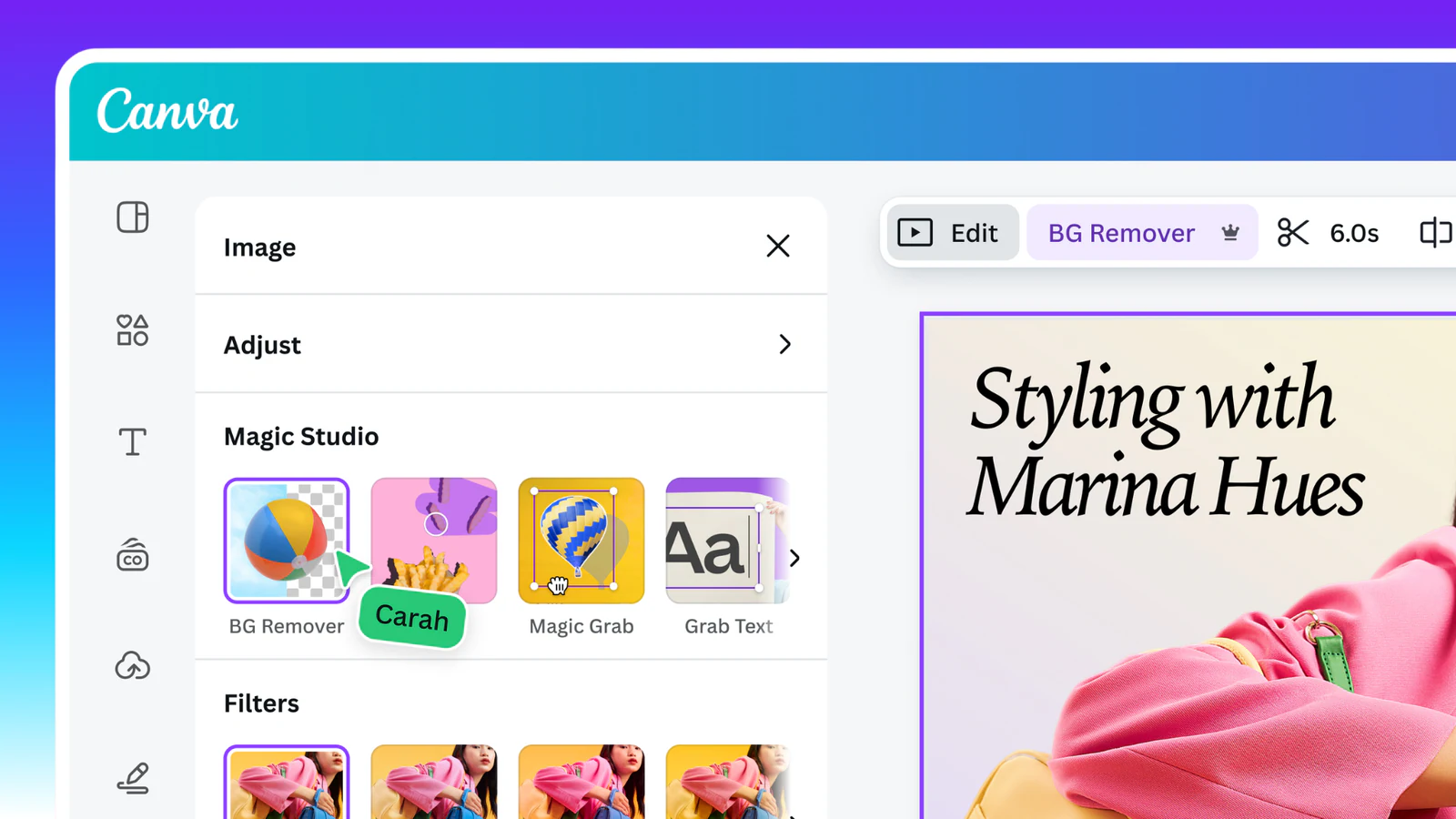
Tem um bônus para quem posta nas redes. Segundo o Canva, essas ferramentas de edição não colocam no arquivo a marcação (os metadados) que identifica o design como feito por IA. Assim, redes sociais que leem essa informação não vão rotular seu post como “feito com IA” só porque você removeu um fundo.
Atenção a um ponto da Central de Ajuda: algumas ferramentas sem IA generativa ainda podem consumir a cota de IA do seu plano, quando são classificadas como ferramentas de IA padrão, premium ou ultra.
Como ver menos modelos feitos por IA?
O segundo botão não desliga ferramenta nenhuma. Ele mexe no que aparece quando você procura modelos e elementos na biblioteca do Canva. O caminho é:
- Toque no ícone do perfil.
- Selecione Sua conta.
- Entre em Personalização de IA.
- Desligue Conteúdo gerado por IA.
Com isso, o Canva passa a mostrar menos modelos e elementos que ele mesmo marcou como gerados por IA, como fundos abstratos e ilustrações. A empresa diz que a ideia é dar mais destaque ao trabalho de designers e ilustradores de verdade, que recebem cada vez que alguém usa um modelo deles.
O filtro tem limites, e o próprio Canva avisa:
- alguns modelos feitos por IA ainda podem aparecer;
- ele não apaga nada que você já colocou nos seus designs;
- não vale para os Modelos da Marca nem para a busca nos seus próprios uploads;
- não afeta buscas feitas dentro do Canva IA, em apps de terceiros ou pelo servidor MCP e pela API.
Quem pode usar os novos botões?
Os dois controles estão disponíveis só no Canva Grátis e no Canva Pro. Em contas do Canva Equipes, Business, Enterprise e Educação, quem decide é o administrador, que já tinha permissões para ligar e desligar cada recurso de IA para o time.
Se a sua conta mudar de plano (por exemplo, do Pro para uma conta de equipe, ou o contrário), a configuração não é levada junto. Será preciso ajustar de novo.
| Ponto | Botão “Ativar recursos de IA generativa” | Botão “Conteúdo gerado por IA” |
|---|---|---|
| Onde fica | Perfil → Configurações → Permissões | Perfil → Sua conta → Personalização de IA |
| O que faz | Esconde as ferramentas que criam conteúdo com IA | Mostra menos modelos e elementos feitos por IA |
| Padrão | Ligado | Ligado |
| Planos | Canva Grátis e Pro | Canva Grátis e Pro |
| Mexe nos designs antigos? | Não | Não |
| Disponibilidade | Liberação gradual desde 19/11/2026 | Liberação gradual desde 19/11/2026 |
O que muda para você?
Para quem usa o Canva todo dia no Brasil, seja para posts de loja, convites ou trabalhos da escola, a mudança traz uma escolha que antes não existia. Dá para deixar a tela mais limpa, sem botões de IA espalhados, e evitar usar uma ferramenta generativa sem querer.
Também ajuda quem trabalha com clientes que pedem arte feita “à mão”, ou quem quer evitar o selo de “feito com IA” em redes sociais. Já quem gosta da IA não precisa fazer nada: tudo continua ligado.
Se você usa o Canva para negócios, vale combinar a decisão com o resto do seu fluxo. Nosso guia de IA para criar logo e o de IAs para apresentações mostram quando a IA ajuda e quando atrapalha.
Nossa opinião: vale desativar a IA do Canva?
Depende do uso. Para quem é designer, ilustrador ou só prefere criar do zero, desativar a IA do Canva deixa o editor mais simples e sem distrações, e o Removedor de Fundo continua lá para o trabalho chato.
Para quem precisa produzir rápido, como pequenos empreendedores, a IA ainda economiza tempo em textos e primeiras versões. A boa notícia é que o botão é reversível: você pode testar por uma semana e religar se sentir falta.
É raro ver uma empresa grande de tecnologia dar um botão de “desligar IA” tão fácil de achar. O movimento do Canva pode pressionar outros apps a fazer o mesmo.
Perguntas frequentes
Desativar a IA do Canva é grátis?
Sim. Os dois botões estão disponíveis sem custo extra para quem usa o Canva Grátis e o Canva Pro, segundo o anúncio de 19 de novembro de 2026.
Por que não encontro o botão para desligar a IA no meu Canva?
O Canva está liberando as opções de forma gradual, então elas podem demorar alguns dias para aparecer. Além disso, contas do Canva Equipes, Business, Enterprise e Educação não têm o botão: nelas, quem controla a IA é o administrador.
Se eu desligar a IA, perco os designs que fiz com ela?
Não. Os designs que você já criou continuam iguais. Desligar a IA só esconde as ferramentas generativas dali para frente, e você pode religar quando quiser.
O Removedor de Fundo some quando eu desativo a IA?
Não. O Removedor de Fundo e o Magic Grab são ferramentas de edição assistida e continuam disponíveis mesmo com a IA generativa desligada.
O filtro de conteúdo gerado por IA esconde todos os modelos feitos por IA?
Não. Ele reduz a quantidade de modelos e elementos feitos por IA nas buscas e recomendações, mas o Canva avisa que alguns ainda podem aparecer.
Conclusão
O Canva passou a deixar cada pessoa decidir quanto de IA quer usar. Com dois botões, dá para desligar as ferramentas generativas e limpar a biblioteca de modelos feitos por IA, sem perder o Removedor de Fundo nem os designs antigos.
Se o botão ainda não apareceu, aguarde alguns dias e atualize o app. Para conhecer outras opções de ferramentas, veja nossa lista das melhores IAs grátis.
Fontes: Canva Newsroom – Introducing AI Controls (19/11/2026), Central de Ajuda do Canva – Desative os recursos de IA generativa, Engadget e Startup Fortune.

