

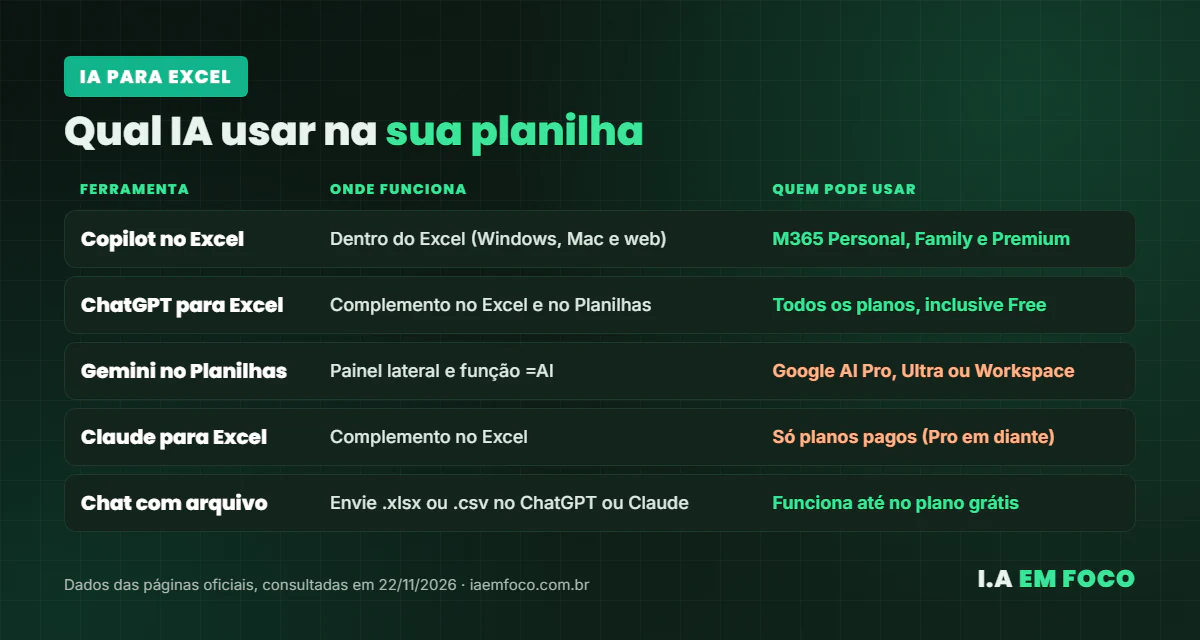
Para usar IA para Excel hoje, há quatro caminhos principais: o Copilot, que já vem no Microsoft 365; o complemento do ChatGPT, que funciona no Excel e no Planilhas Google; o Gemini, dentro do Planilhas; e o Claude para Excel. Todos criam fórmulas, analisam dados e montam gráficos a partir de um pedido em português.
Neste guia você vê quanto custa cada opção, como ativar passo a passo, como usar de graça e prompts prontos para copiar. O ponto de partida desta série sobre IA nos negócios é o nosso guia de IA para vender no Mercado Livre.
Resumo rápido
- Já tem Microsoft 365? O Copilot no Excel está nos planos Personal, Family e Premium e edita a planilha por você.
- Quer gastar zero? O ChatGPT para Excel e Planilhas está disponível em todos os planos, inclusive o gratuito.
- Usa Planilhas Google? O Gemini e a função =AI exigem plano pago, como o Google AI Pro (R$ 96,99 por mês).
- Assina o Claude? O Claude para Excel funciona em todos os planos pagos, a partir do Pro.
- Regra de ouro: confira sempre o resultado. A IA erra fórmulas e pode alterar dados se o pedido não for claro.
O que a IA faz em uma planilha?
A IA virou uma espécie de colega que entende de Excel. Você descreve o que quer e ela devolve a fórmula pronta, explica por que uma fórmula dá erro ou monta a tabela inteira.
As tarefas mais comuns são:
- Criar fórmulas: PROCV, PROCX, SOMASES, SE aninhado e datas, sem decorar a sintaxe.
- Explicar e corrigir: colar uma fórmula longa e pedir a explicação passo a passo, ou descobrir a causa de um #N/D.
- Limpar dados: padronizar nomes, separar colunas, tirar duplicados e corrigir datas.
- Analisar: encontrar tendências, comparar meses e resumir o que importa em poucas frases.
- Visualizar: sugerir e criar gráficos, tabelas dinâmicas e painéis.
- Montar do zero: controle de estoque, fluxo de caixa ou planilha de orçamento a partir de uma descrição.
Algumas ferramentas trabalham dentro da planilha, como um agente de IA que executa as etapas sozinho. Outras funcionam no chat: você envia o arquivo ou cola os dados e copia a resposta.
Copilot no Excel: a IA da Microsoft
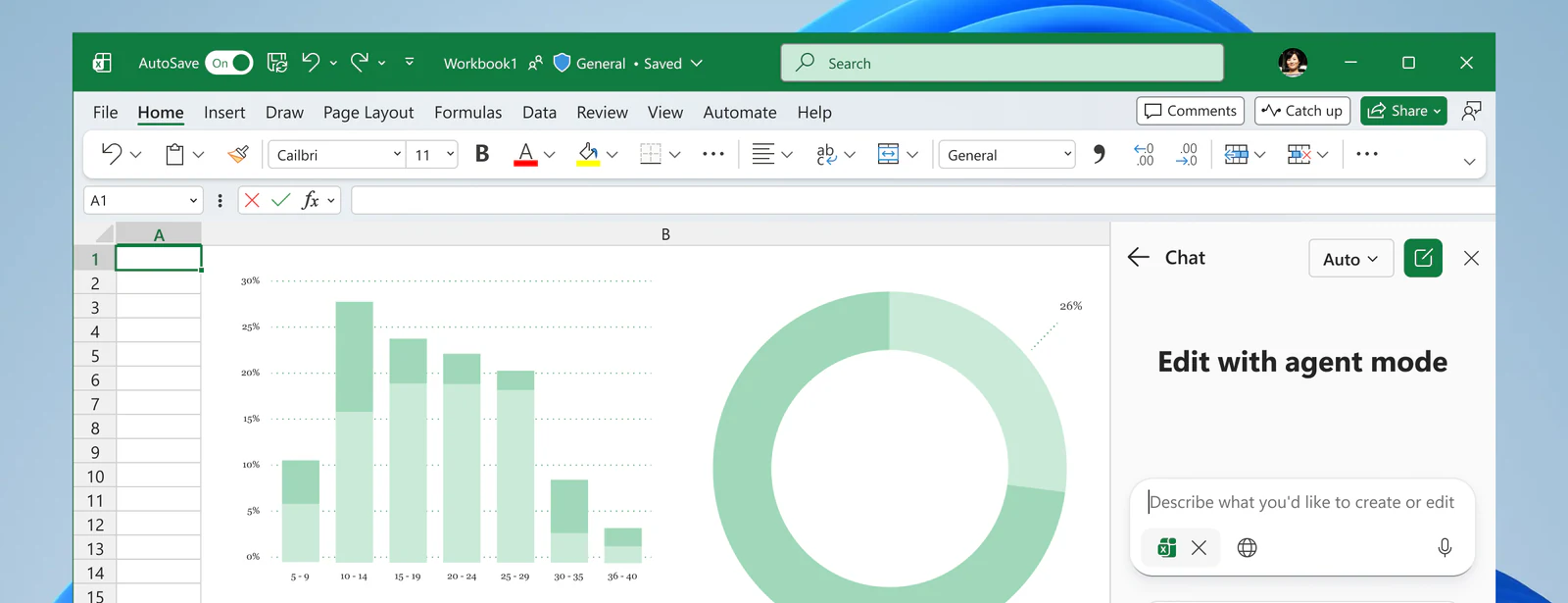
O Copilot fica em um painel lateral dentro do Excel. Segundo a Microsoft, ele tem três modos: editar, em que faz as mudanças direto na pasta de trabalho; planejar, que mostra o plano antes de agir; e conversar, para tirar dúvidas. Por padrão, abre no modo de edição.
No modo de edição, que a Microsoft já chamou de Agent Mode, ele executa tarefas de várias etapas, revisa o resultado e confere se bate com o pedido. Os três modos funcionam no Excel para Windows, Mac e web. No iPad e no iPhone, a edição ainda está chegando; no Android, só o chat.
Quem pode usar e quanto custa
O Copilot no Excel está disponível para assinantes do Microsoft 365 Personal, Family e Premium, além de planos empresariais com Copilot. Nos planos para pessoas físicas, o uso consome créditos de IA mensais. No Family, os recursos de IA ficam só com o titular da assinatura.
Na loja brasileira da Microsoft, em 22 de novembro de 2026, o Personal custava R$ 509 por ano (R$ 349 no primeiro ano, em oferta), o Family R$ 599 por ano e o Premium R$ 1.089 por ano. O Premium dá mais uso e permite escolher modelos da OpenAI e da Anthropic.
Como ativar o Copilot no Excel
- Confirme que sua conta Microsoft tem um plano compatível e entre com ela no Excel.
- Abra a planilha e clique em Copilot na faixa de opções.
- Escreva o pedido no painel, por exemplo: “crie uma coluna com o lucro de cada venda e um gráfico por mês”.
- Acompanhe as etapas e revise as células alteradas. Se não gostar, desfaça.
Dica: a Microsoft avisa que a edição pelo Copilot só funciona com o cálculo em Automático (guia Fórmulas > Opções de Cálculo). E salve no formato .xlsx comum.
ChatGPT para Excel e Planilhas Google
A OpenAI lançou o ChatGPT para Excel em 5 de março de 2026, em teste. A versão para o Planilhas Google chegou em 22 de abril. Desde 5 de maio, os dois complementos estão disponíveis para todos os usuários, com o modelo GPT-5.5.
Segundo a página oficial, eles funcionam nos planos Free, Go, Plus e Pro, além de Business, Enterprise e Edu. Em empresas e escolas, o administrador precisa liberar o acesso.
O que ele faz
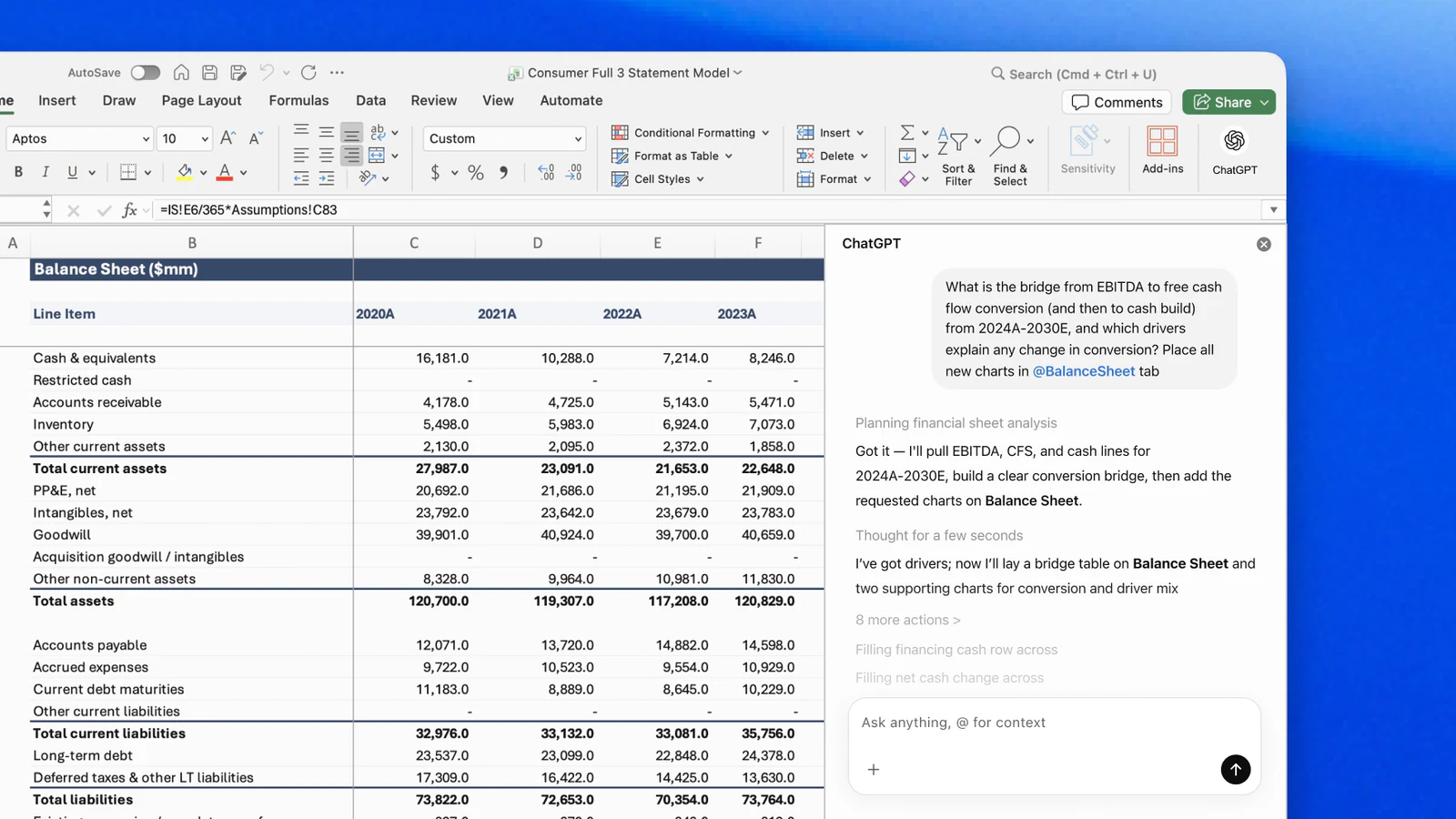
O complemento abre um painel ao lado das células. Ele monta planilhas formatadas com fórmulas, edita células, encontra e corrige erros e cria gráficos simples. Cada resposta indica as células que usou, o que facilita conferir.
Antes de mudar algo, o ChatGPT pede permissão, e você pode reverter. A própria OpenAI alerta que ele pode alterar ou apagar dados se o pedido não for claro. Ele ainda não trabalha com macros VBA, Power Query, segmentações de dados nem Modelo de Dados.
Como instalar
- No Excel, vá em Página Inicial > Suplementos e procure “ChatGPT”.
- Instale o complemento oficial da OpenAI. O botão ChatGPT aparece na faixa de opções.
- Abra e entre com a sua conta do ChatGPT.
- No Planilhas Google, o caminho é Extensões > Complementos > Instalar complementos, buscando “ChatGPT”.
Os dados que você usa no complemento ficam separados do histórico de conversas do ChatGPT. Se você já usa o assistente no dia a dia, veja também como aproveitar o ChatGPT para trabalho.
Gemini no Planilhas Google
No Planilhas Google, a IA aparece de duas formas. A primeira é o painel Pergunte ao Gemini, no canto superior direito. Ele cria tabelas, fórmulas, gráficos e análises, aplica formatação condicional, monta tabelas dinâmicas e listas suspensas. Antes de aplicar, mostra uma prévia.
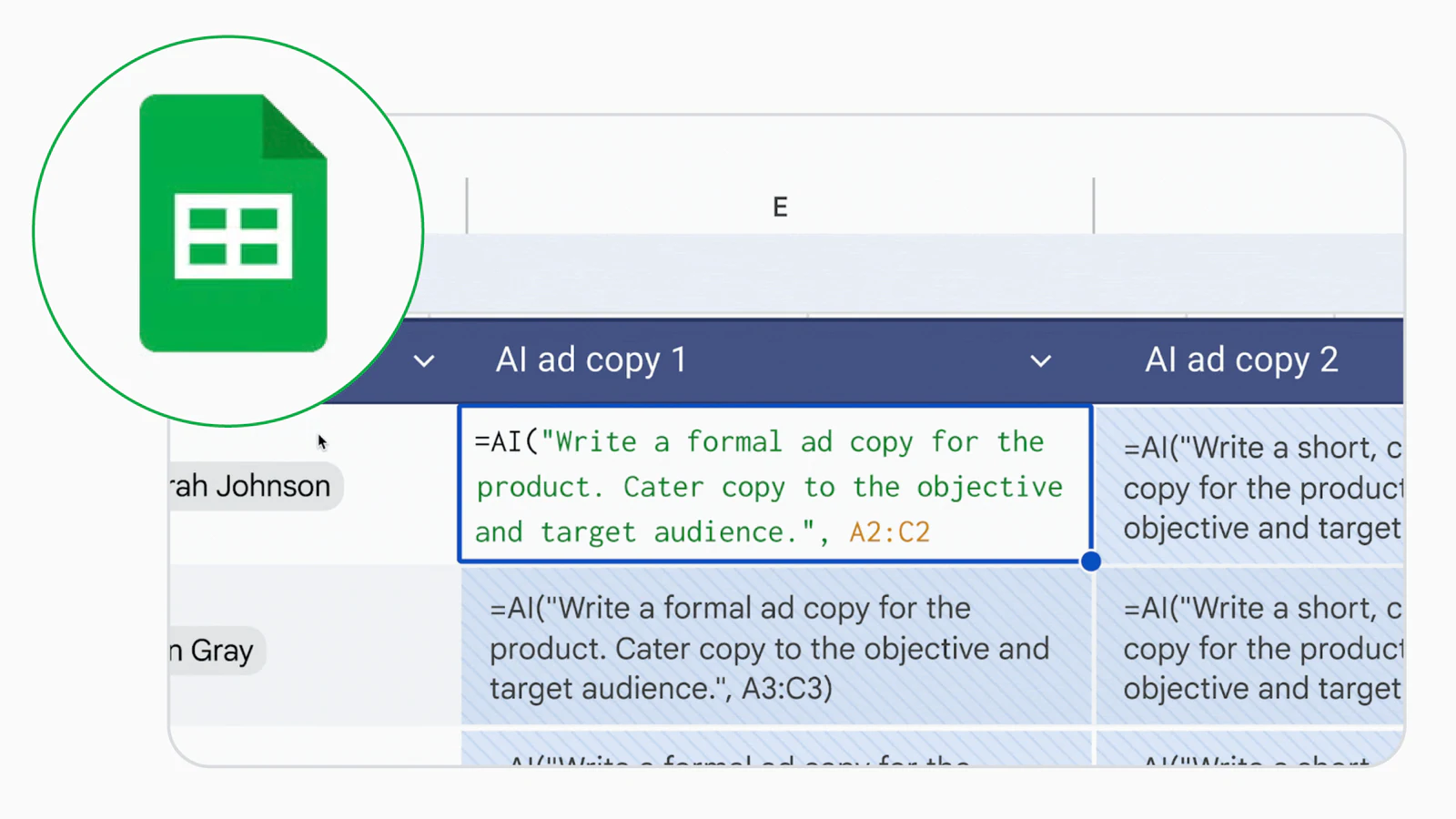
A segunda é a função =AI (ou =GEMINI), escrita direto na célula: =AI("classifique o comentário como positivo, neutro ou negativo"; A2). Ela é ótima para resumir textos, classificar avaliações de clientes e gerar descrições.
Limites e planos
Pela ajuda do Google, a função =AI só devolve texto, não pode ficar dentro de outra fórmula (como um SE) e gera no máximo 350 células selecionadas por vez. Ela também só enxerga o intervalo que você indicar, não a planilha toda.
Os dois recursos exigem um plano elegível do Google Workspace ou do Google AI. Nos planos para pessoas, a página do Google cita o Planilhas no AI Pro (R$ 96,99 por mês no Brasil) e no Ultra; o AI Plus não inclui. O painel e a função =AI funcionam em português. Para conhecer melhor o assistente, leia o que é o Gemini e como usar.
Claude para Excel
A Anthropic também tem um complemento para o Excel. Segundo a empresa, o Claude responde sobre qualquer célula, atualiza premissas sem quebrar fórmulas e monta modelos do zero, com fórmulas reais em várias abas. Cada alteração fica destacada para você revisar.
O Claude para Excel está disponível desde 7 de maio de 2026 em todos os planos pagos, para Windows e Mac. O plano Pro custa US$ 20 por mês. Quem assina também pode testar o Claude Sheets, planilha própria da Anthropic, que explicamos no post sobre o Claude Sheets.
Como usar IA no Excel de graça
Se você não quer pagar nada, há duas saídas. A primeira é o complemento do ChatGPT, liberado também no plano gratuito, com os limites de uso desse plano.
A segunda é o chat com arquivo: envie o .xlsx ou o .csv no ChatGPT ou no Claude e peça a análise. No ChatGPT, o botão + aceita até 20 anexos por mensagem, com 25 MB cada; no plano Free, envios e análises de dados têm limites. O Claude Free também cria e edita arquivos com execução de código.
Atenção com dados pessoais. Antes de enviar uma planilha com CPF, telefone ou e-mail de clientes, apague ou troque essas colunas. Isso protege você e ajuda a cumprir a LGPD.
Comparativo das IAs para Excel e planilhas
| Ferramenta | Onde funciona | Plano | Ponto forte |
|---|---|---|---|
| Copilot | Excel para Windows, Mac e web | Microsoft 365 Personal, Family ou Premium | Integrado, com modos editar, planejar e conversar |
| ChatGPT para Excel | Excel e Planilhas Google | Todos, inclusive Free | Grátis para começar, pede permissão antes de editar |
| Gemini | Planilhas Google | Google AI Pro, Ultra ou Workspace | Função =AI para classificar e resumir textos |
| Claude para Excel | Excel para Windows e Mac | Planos pagos (Pro: US$ 20/mês) | Modelos com fórmulas em várias abas |
| Chat com arquivo | ChatGPT ou Claude no navegador | Free, com limites | Análise rápida sem instalar nada |
Prompts prontos de IA para Excel
Copie, troque o que está entre colchetes e use no Copilot, no ChatGPT, no Gemini ou no Claude. Se usar o chat fora da planilha, diga sempre a versão do Excel e o idioma.
Criar fórmula: Tenho uma planilha no Excel em português. Na coluna A estão os nomes dos vendedores, na B a data da venda e na C o valor. Crie uma fórmula que some as vendas de [nome] em [mês/ano]. Use ponto e vírgula como separador e explique cada parte.
Buscar dados entre abas: Na aba “Pedidos”, a coluna A tem o código do produto. Na aba “Produtos”, a coluna A tem o código e a C tem o preço. Crie uma fórmula com PROCX para trazer o preço e mostrar “não encontrado” quando o código não existir.
Explicar e corrigir: Explique em linguagem simples o que faz esta fórmula e por que ela retorna #N/D: [cole a fórmula]. Sugira uma versão mais simples, se existir.
Limpar dados: Padronize a coluna de nomes de clientes (primeira letra maiúscula, sem espaços extras), separe nome e sobrenome em duas colunas e marque as linhas duplicadas.
Analisar vendas: Analise as vendas dos últimos 12 meses. Diga quais produtos mais cresceram e mais caíram, qual mês foi o melhor e o que pode explicar a queda. Responda em até 5 tópicos.
Gráfico e painel: Crie uma tabela dinâmica com o faturamento por categoria e por mês e um gráfico de colunas a partir dela, em uma nova aba chamada “Painel”.
Planilha do zero: Monte uma planilha de fluxo de caixa mensal para uma pequena loja, com entradas, saídas, saldo acumulado, categorias em lista suspensa e destaque em vermelho quando o saldo ficar negativo.
Classificar com =AI (Planilhas Google):
=AI("Classifique esta avaliação de cliente como elogio, reclamação ou dúvida e responda com uma palavra"; B2)
Quer mais ideias para o dia a dia da empresa? Veja os 12 usos práticos em IA para pequenas empresas. Se você vende em marketplace, use as planilhas junto com as dicas de IA para vender na Shopee.
Cuidados ao usar IA em planilhas
- Confira os números. A IA pode inventar ou errar, a chamada alucinação de IA. Teste a fórmula em algumas linhas antes de arrastar para a planilha toda.
- Faça uma cópia. Antes de pedir edições grandes, duplique o arquivo ou a aba.
- Atenção ao separador. No Excel em português, as funções usam ponto e vírgula e nomes como PROCV e SOMASE. Se a IA mandar a versão em inglês, peça a tradução.
- Cuidado com referências. Confira os cifrões ($) das referências absolutas antes de copiar a fórmula.
- Proteja dados sensíveis. Remova informações pessoais de clientes e funcionários sempre que possível.
Perguntas frequentes
Qual a melhor IA para Excel?
Para quem já assina o Microsoft 365, o Copilot é o mais prático, porque fica dentro do Excel. Para não pagar nada, o complemento do ChatGPT funciona inclusive no plano gratuito. No Planilhas Google, a opção nativa é o Gemini, que exige plano pago.
O Copilot no Excel é grátis?
Não. Ele exige uma assinatura do Microsoft 365 Personal, Family ou Premium, ou um plano empresarial com Copilot. Nos planos para pessoas físicas, o uso consome créditos de IA mensais, e no Family os recursos de IA ficam só com o titular.
Como usar o ChatGPT no Excel?
No Excel, vá em Página Inicial, Suplementos, procure “ChatGPT” e instale o complemento oficial da OpenAI. Depois, abra o botão ChatGPT na faixa de opções e entre com a sua conta. Ele está disponível em todos os planos, inclusive o Free.
A IA consegue criar fórmulas em português?
Sim. Basta dizer que o Excel está em português e pedir ponto e vírgula como separador. Assim a IA usa nomes como PROCV, SOMASE e SE. Sempre teste a fórmula em algumas linhas antes de aplicar na planilha inteira.
Como usar o Gemini no Planilhas Google?
Com um plano elegível, como o Google AI Pro ou um plano do Workspace, clique em “Pergunte ao Gemini” no canto superior direito da planilha ou use a função =AI direto na célula. A função gera até 350 células por vez e só devolve texto.
Conclusão
Usar IA para Excel já não exige conhecimento técnico: basta descrever o que você quer. Quem tem Microsoft 365 deve começar pelo Copilot; quem quer gastar zero, pelo complemento do ChatGPT; e quem vive no Planilhas Google, pelo Gemini. Em qualquer caso, a IA faz o trabalho pesado, mas a conferência final continua sendo sua.
Fontes: Microsoft – Get started with Copilot in Excel, Microsoft – FAQ do Copilot no Excel, Microsoft – Planos do Microsoft 365 no Brasil, OpenAI – ChatGPT for Excel, OpenAI – ChatGPT para Excel e Planilhas Google, Google – Função AI no Planilhas, Google – Gemini no Planilhas, Google – Planos do Google AI, Anthropic – Claude para Microsoft 365 e Anthropic – Planos do Claude, consultadas em 22 de novembro de 2026.


